우분투 리눅스 26.04 LTS
(Ubuntu Linux 26.04 LTS)
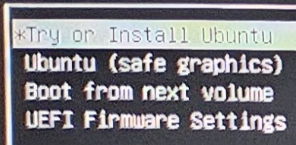
1. 우분투 리눅스 ISO 파일이 담긴 USB 장치로 부팅하면 설치화면이 표시된다.
1.1 Try or Install Ubuntu: 우분투 리눅스 설치화면으로 이동
1.2 ubuntu (safe graphics)
1.3 Boot from next volume
1.4. UEFI Firmware Settings: 바이오스(BIOS) 설정화면으로 이동
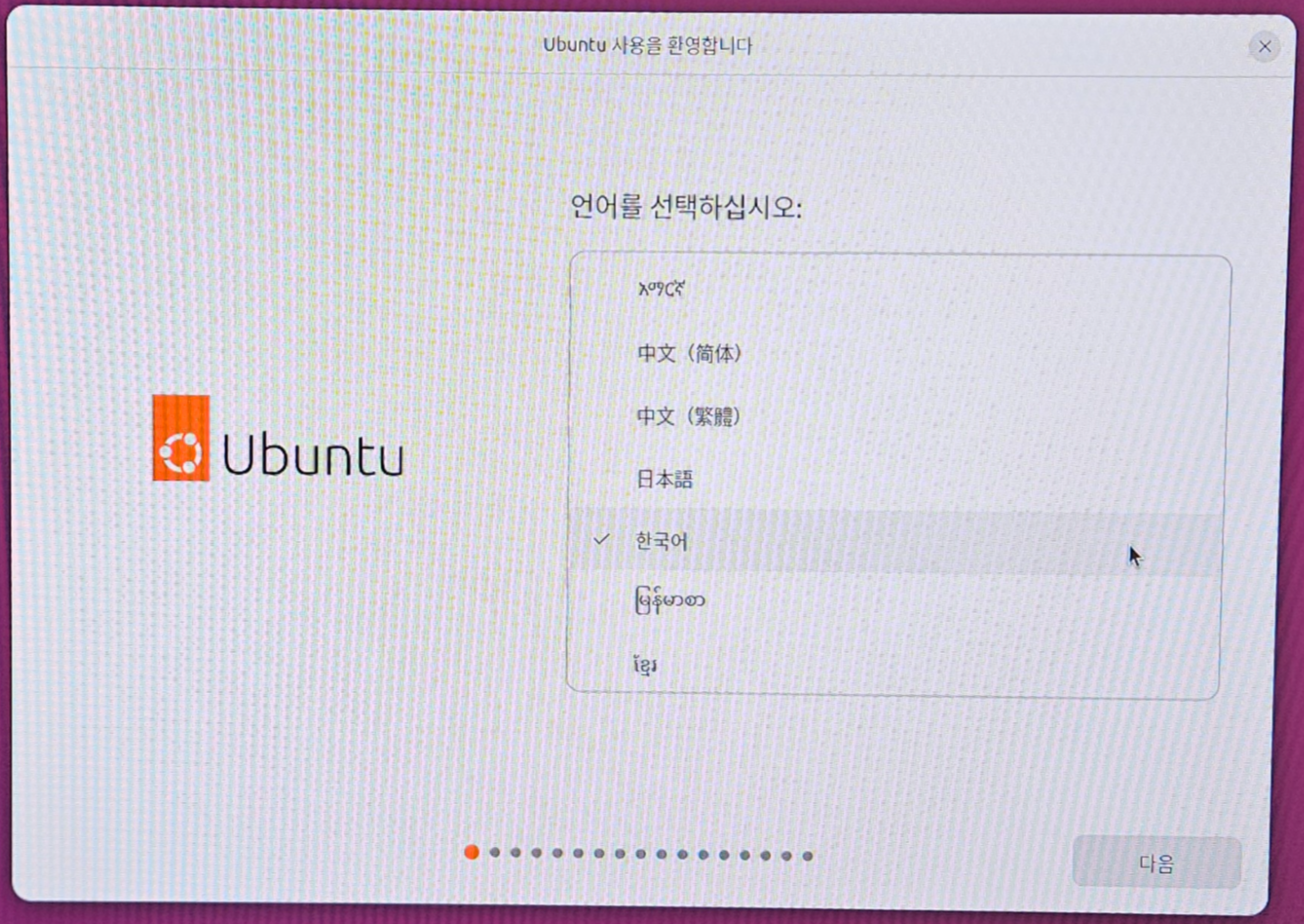
2. Choose your language:
2.1 English
2.2 한국어

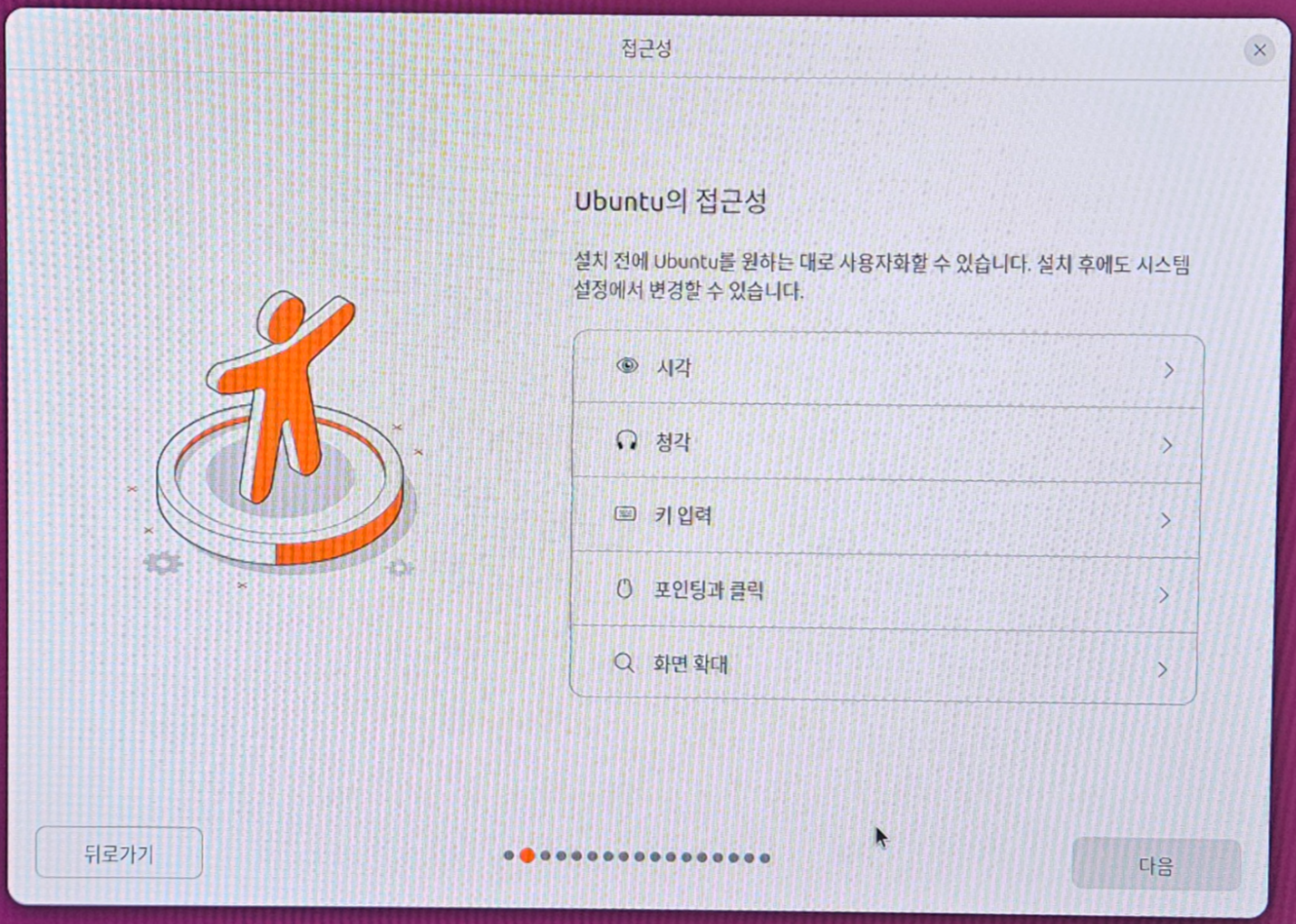
2.2 Ubuntu의 접근성
설치 전에 Ubuntu를 원하는 대로 사용자화 할 수 있습니다.
설치 후에도 시스템 설정에서 변경할 수 있습니다.
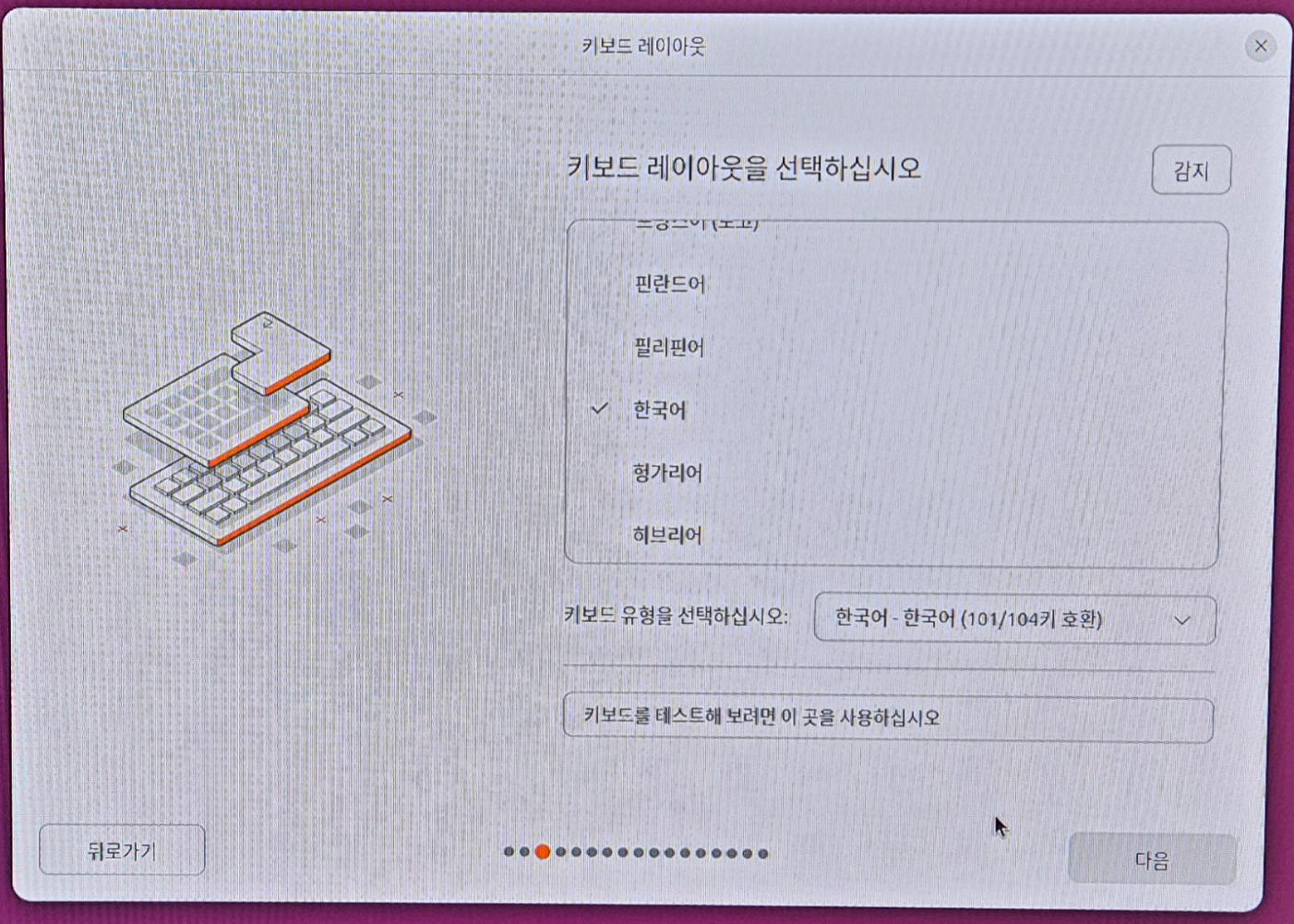
2.3 키보드 레이아웃
2.3.1 키보드 레이아웃: 한국어
2.3.2 키보드 유형: 한국어(101/104 키 호환)
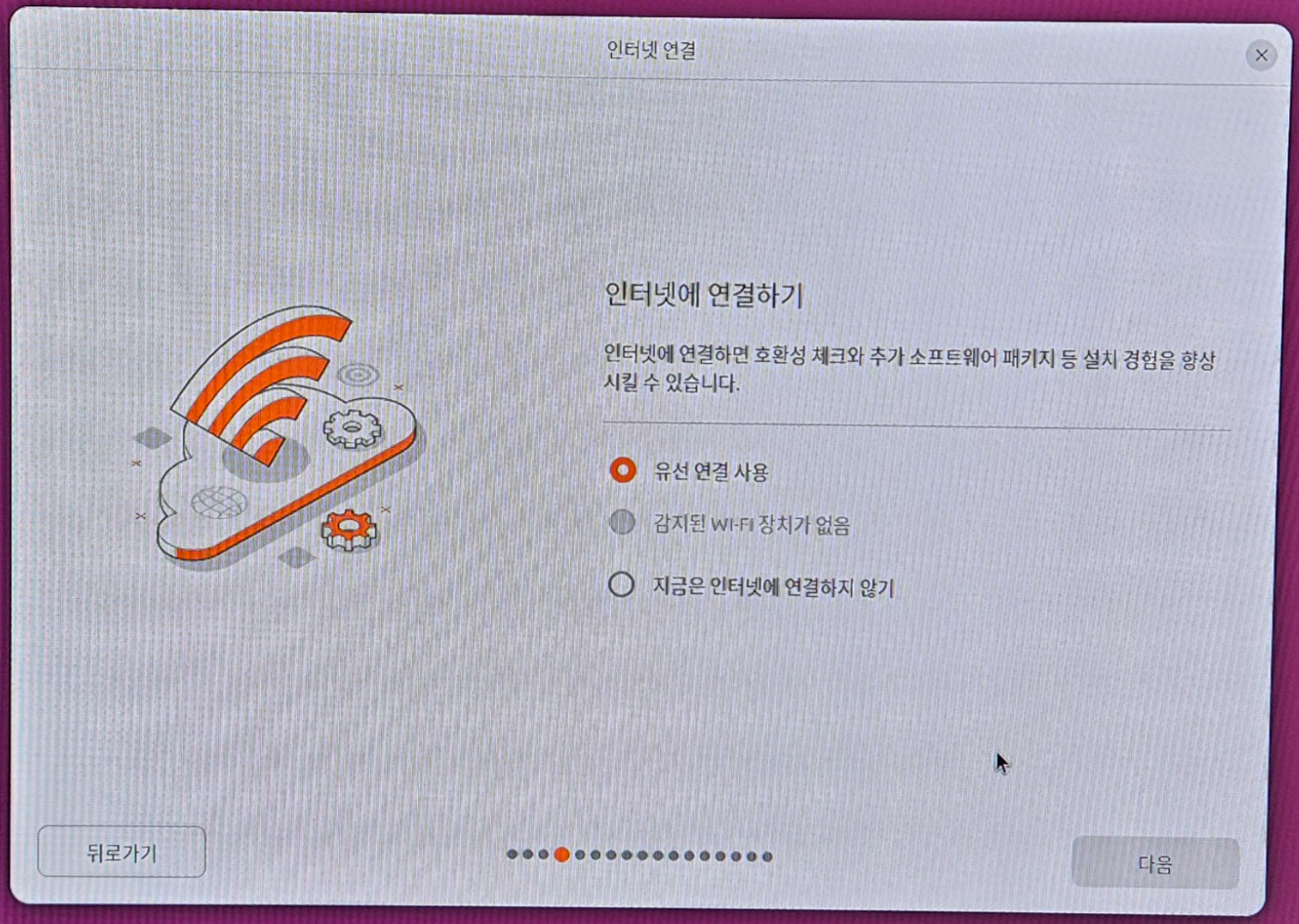
2.4 인터넷에 연결하기
2.4.1 유선 연결 사용
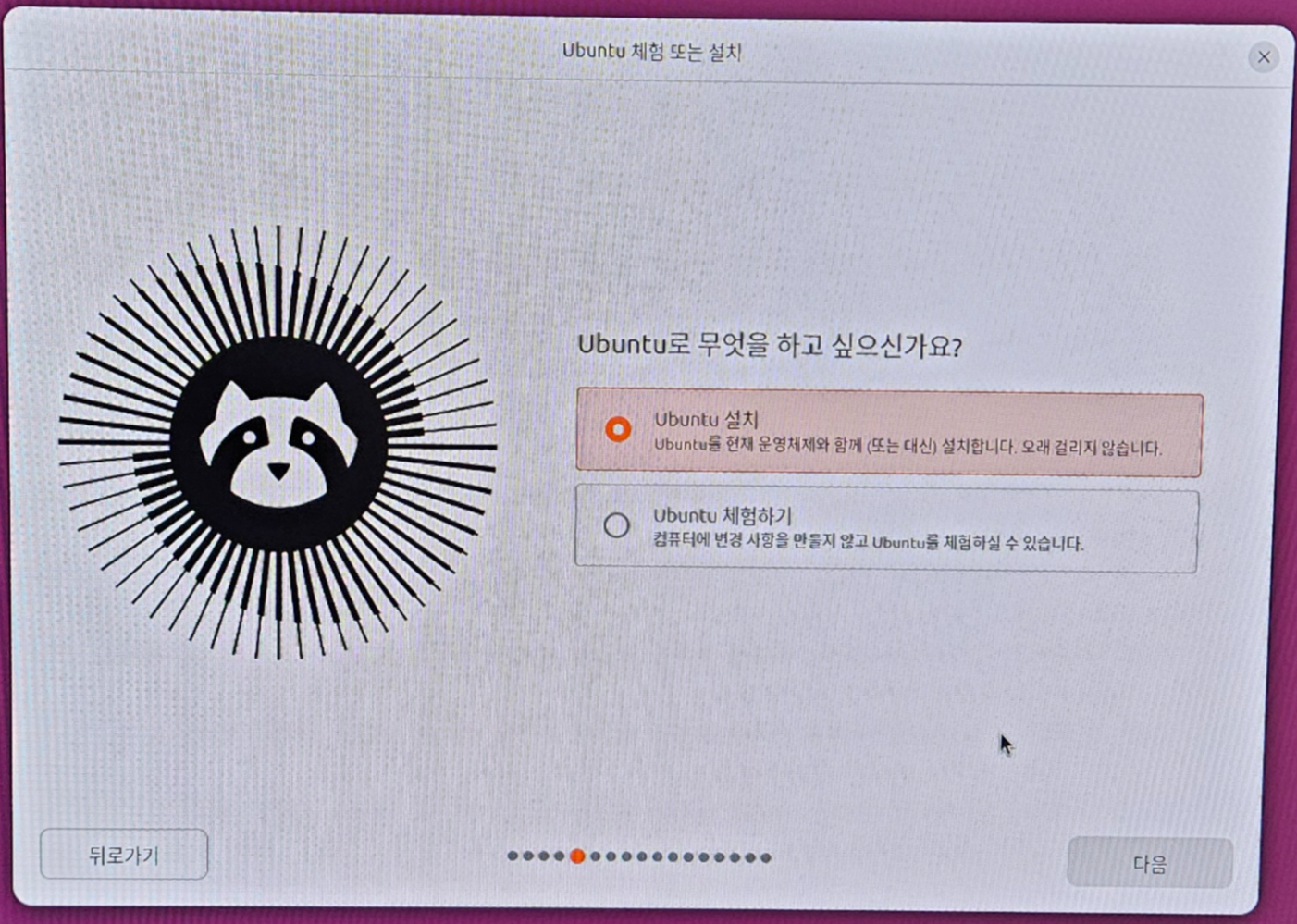
2.5 Ubuntu 체험 또는 설치
2.5.1 Ubuntu 설치: Ubuntu를 현재 운영체제와 함께 (또는 대신) 설치합니다. 오래 걸리지 않습니다.
2.5.2 Ubuntu 체험하기: 컴퓨터에 변경 사항을 만들지 않고 Ubuntu를 체험하실 수 있습니다.
2.6 Ubuntu를 어떻게 설치하시겠습니까?
2.6.1 대화형 설치: 설치 과정을 단계별로 안내받고 싶은 사용자를 위한 옵셥입니다.
2.6.2 Automated with autoinstall file: 일관되고 반복 가능한 시스템 설정을 위해 autoinstall.yaml 파일을 사용하는 숙련된 사용자를 위한 내용입니다.
2.6.3 Landscape로 자동화된 기능입니다: Landscape를 통해 autoinstall 파일을 제공하는 조직의 사용자용입니다.

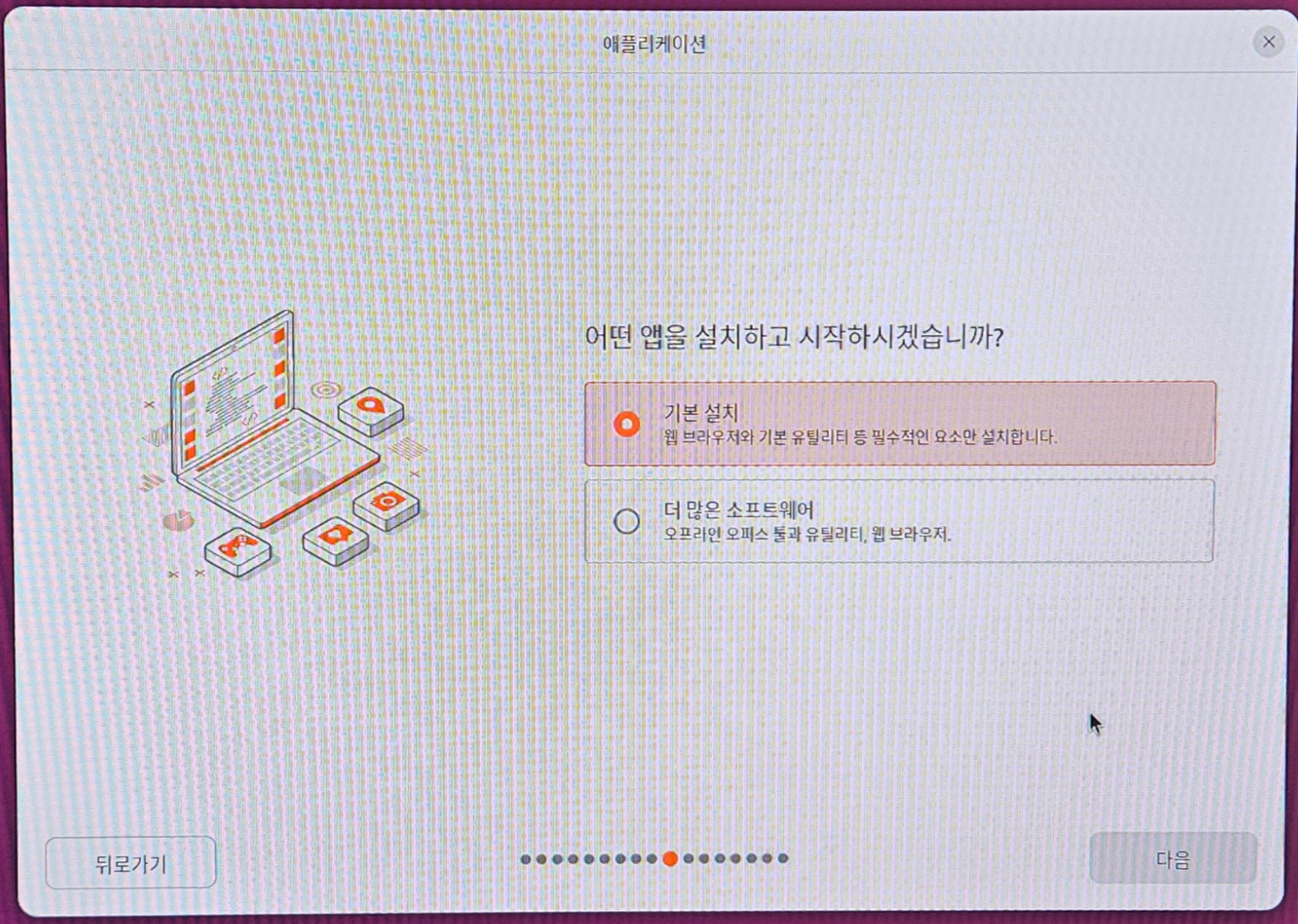
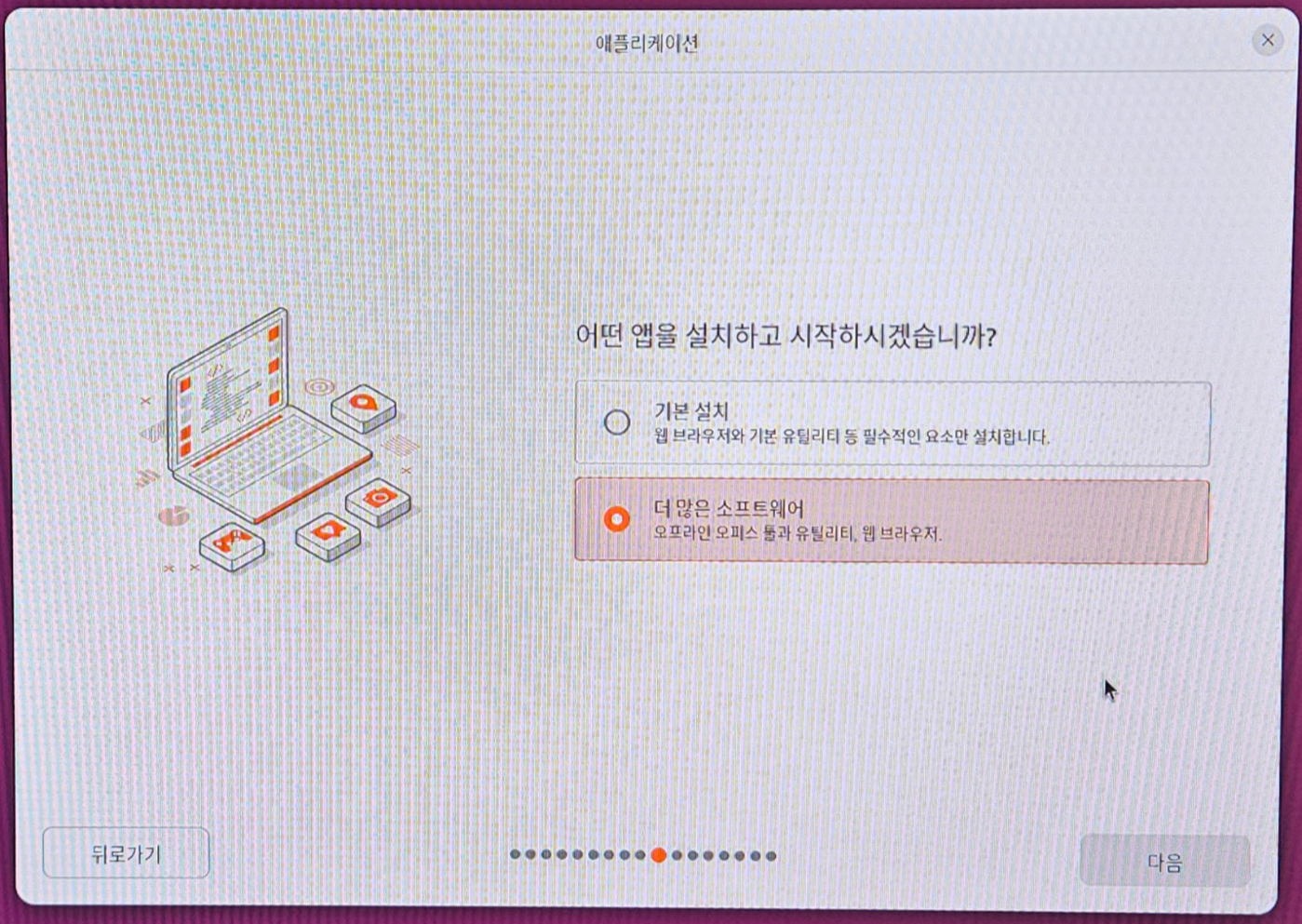
2.7 어떤 앱을 설치하고 시작하시겠습니까?
2.7.1 기본 설치: 웹브라우저와 기본 유틸리티 등 필수적인 요소만 설치합니다.
2.7.2 더 많은 소프트웨어: 오프라인 오피스 툴과 유틸리티, 웹 브라우저.
2.8 권장되는 독점 소프트웨어를 설치하시겠습니까?
2.8.1 그래픽과 Wi-Fi 하드웨어를 위한 서드파티 소프트웨어 설치: NVIDIA 드라이버 또는 유사한 드라이버와 이외 요소 포함
2.8.2 추가 미디어 포맷 지원을 내려받아 설치: MP3, MP4, MOV 또는 기타 미디어 포맷 포함
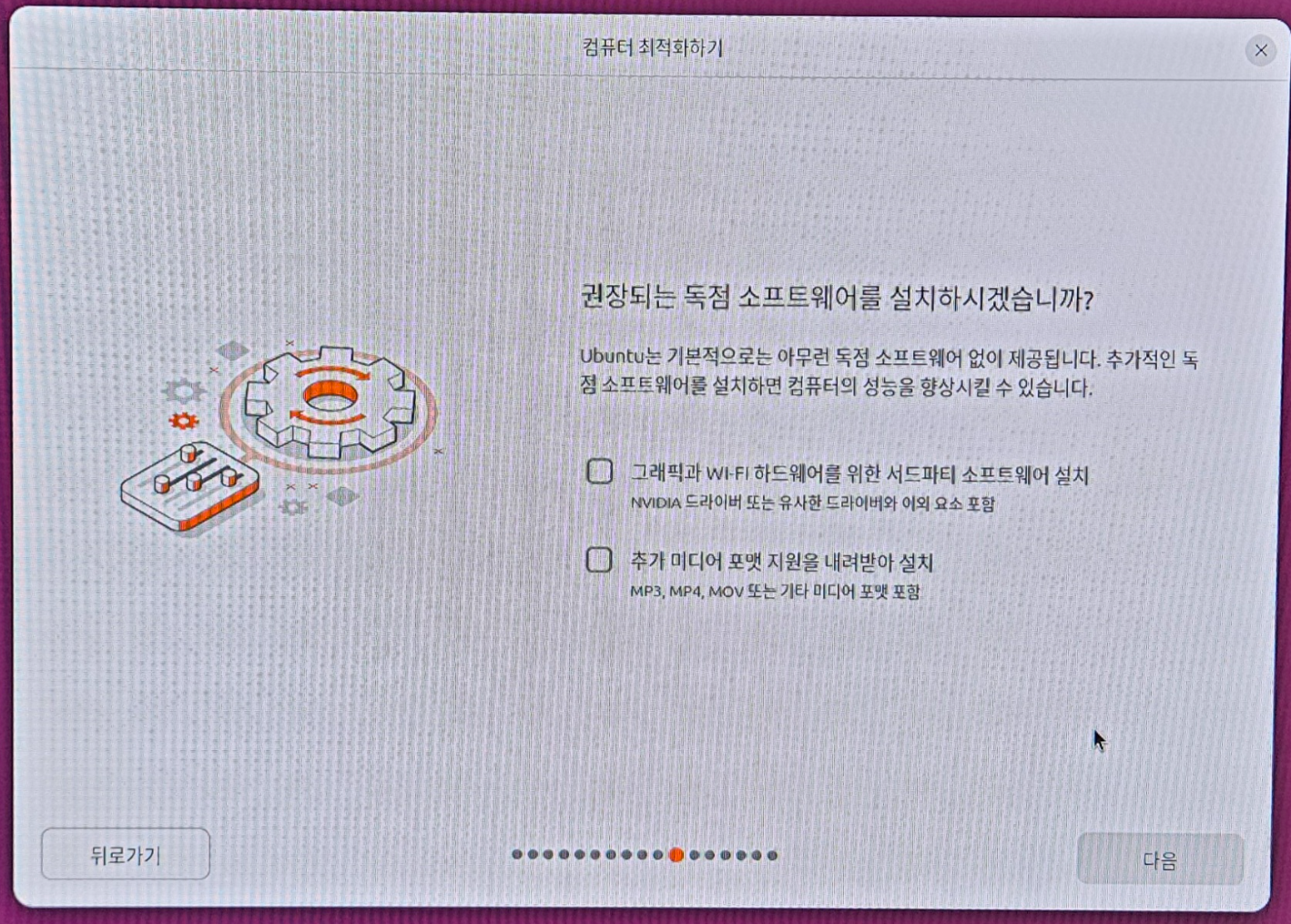
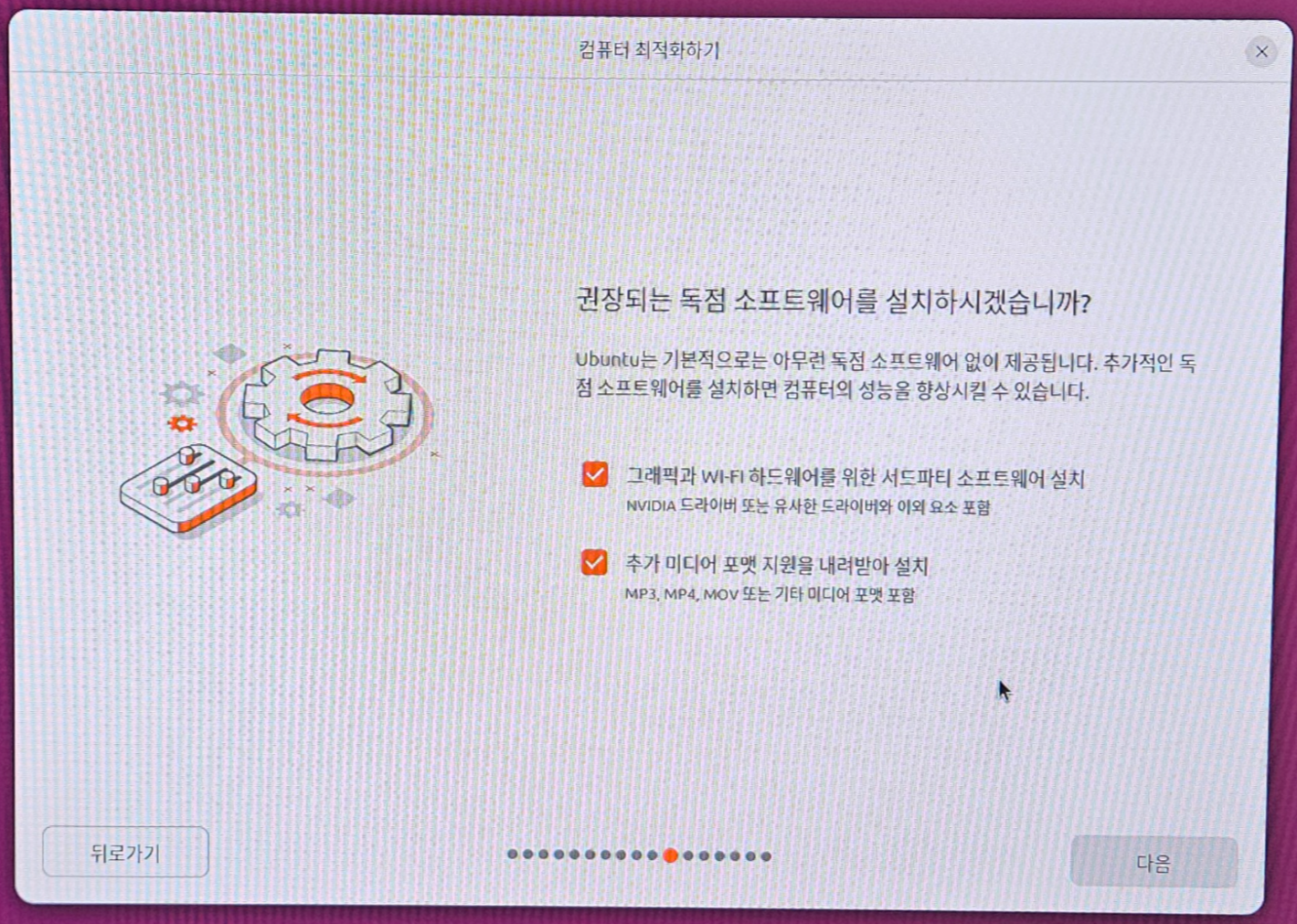
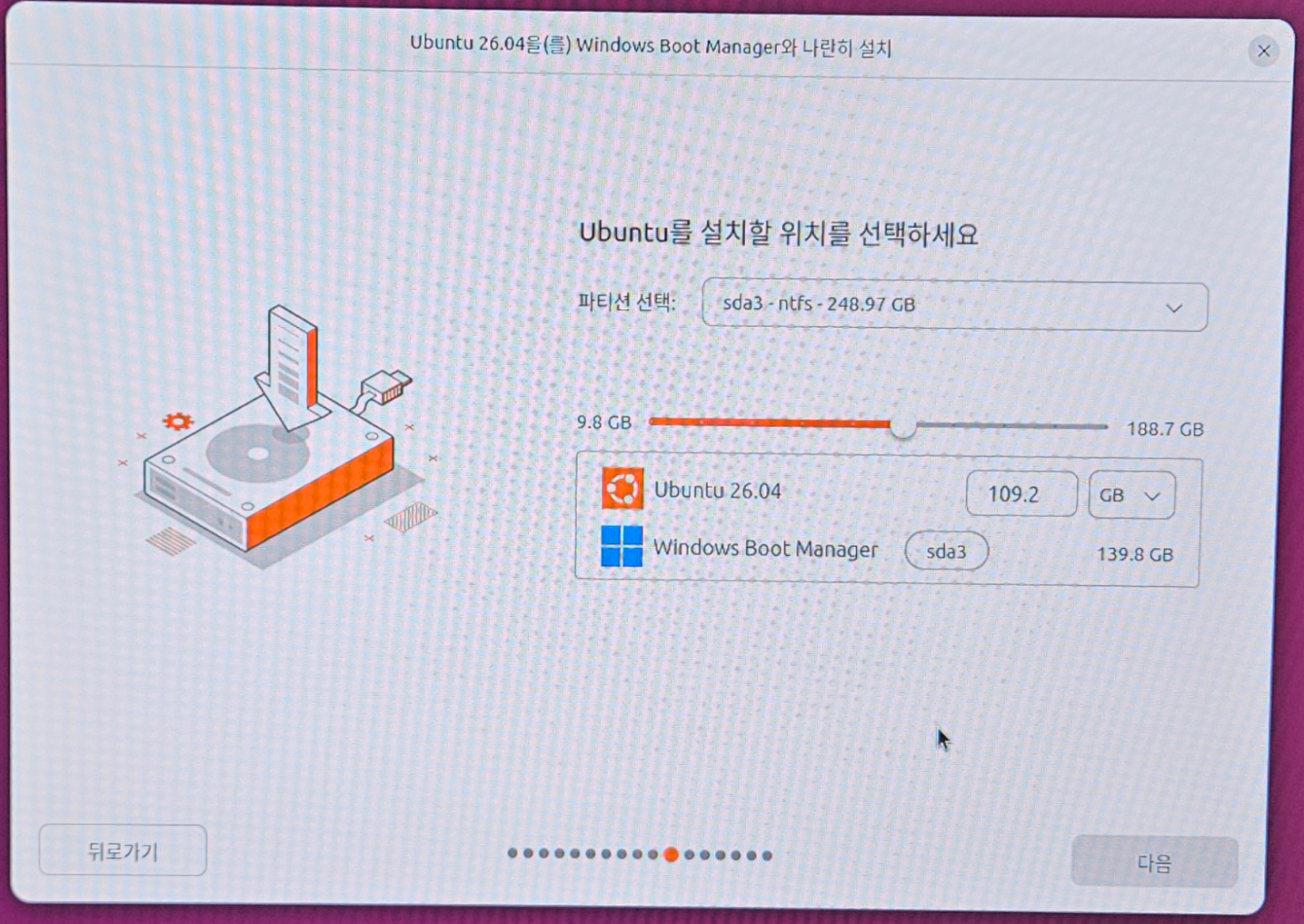
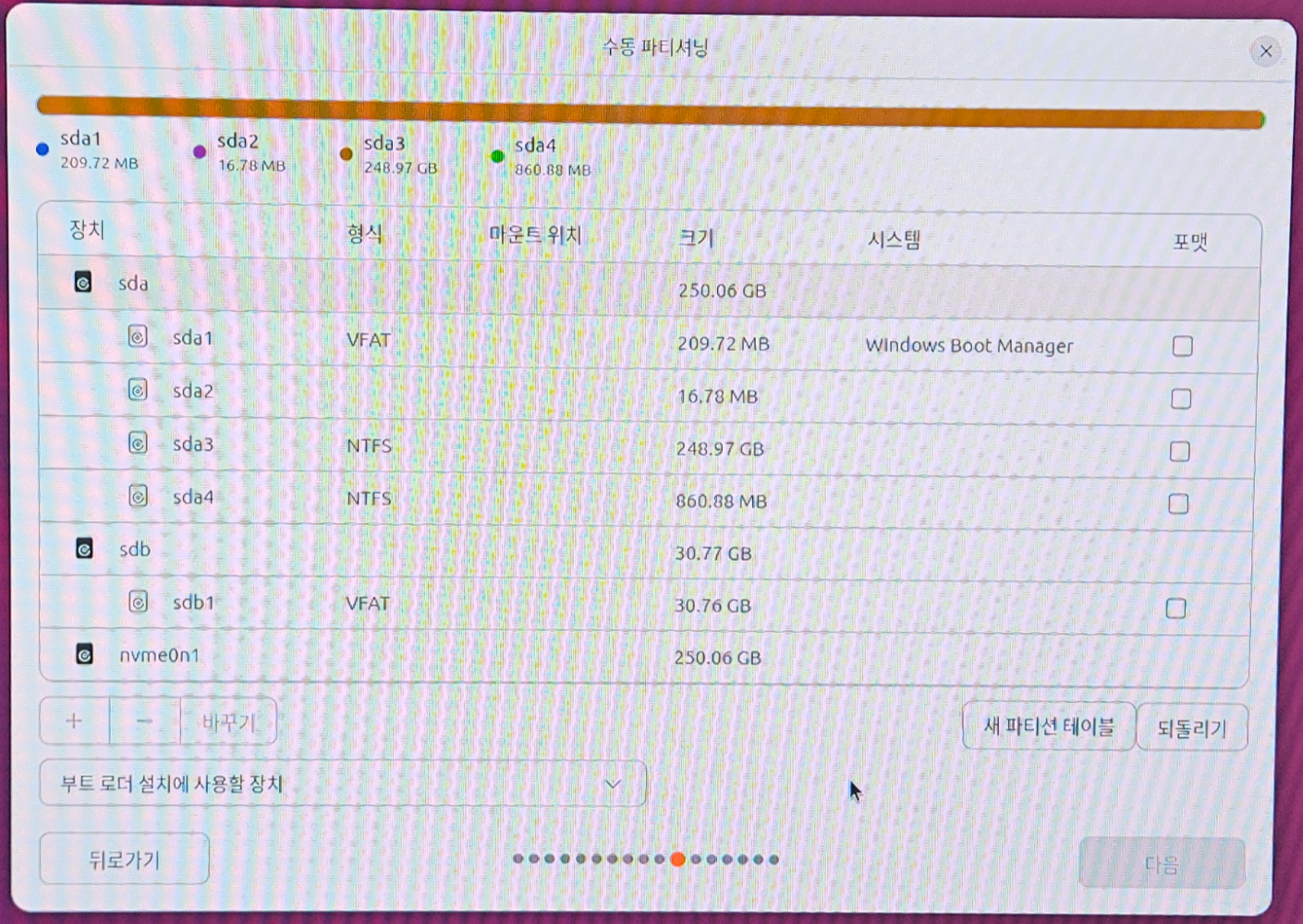
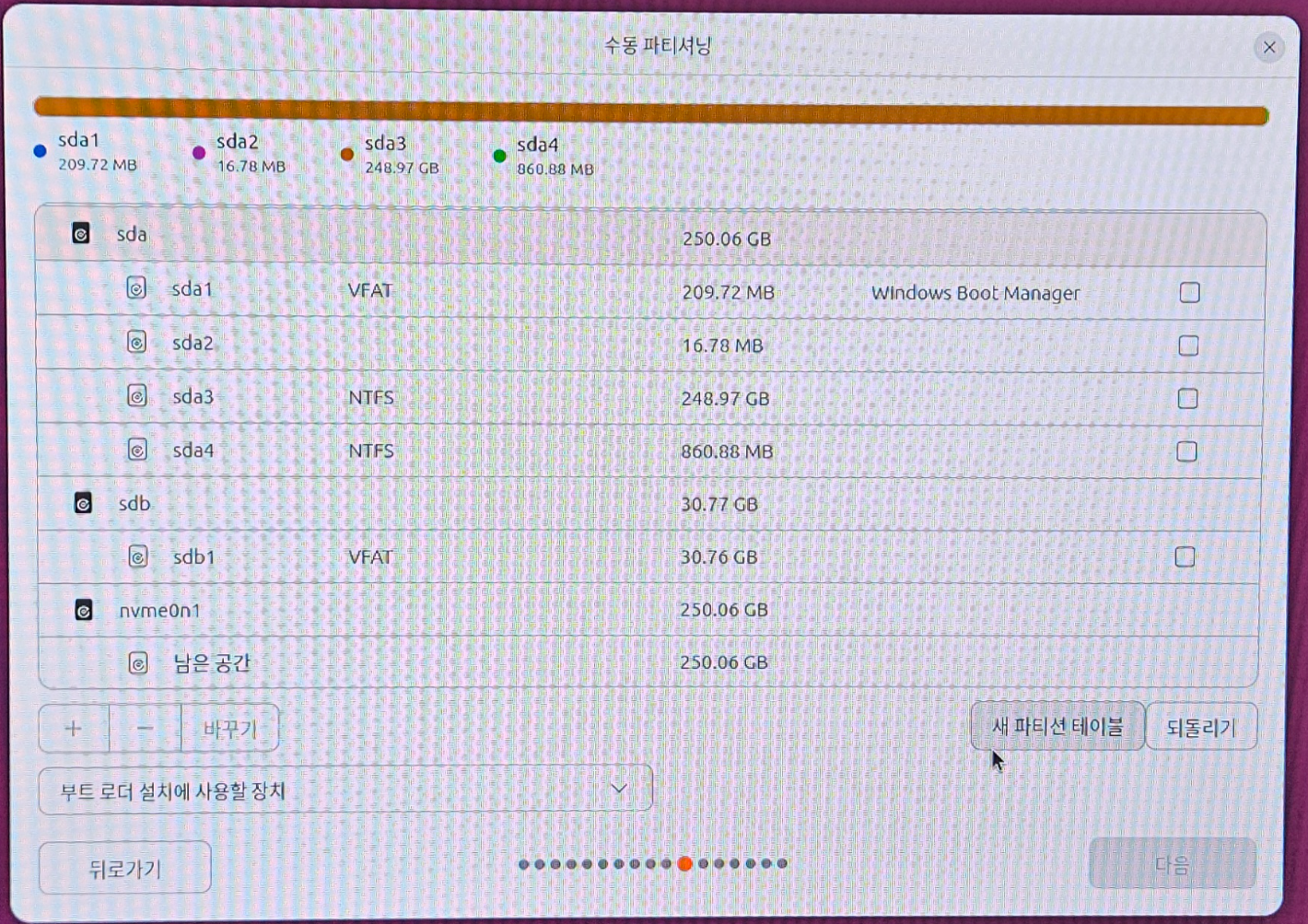
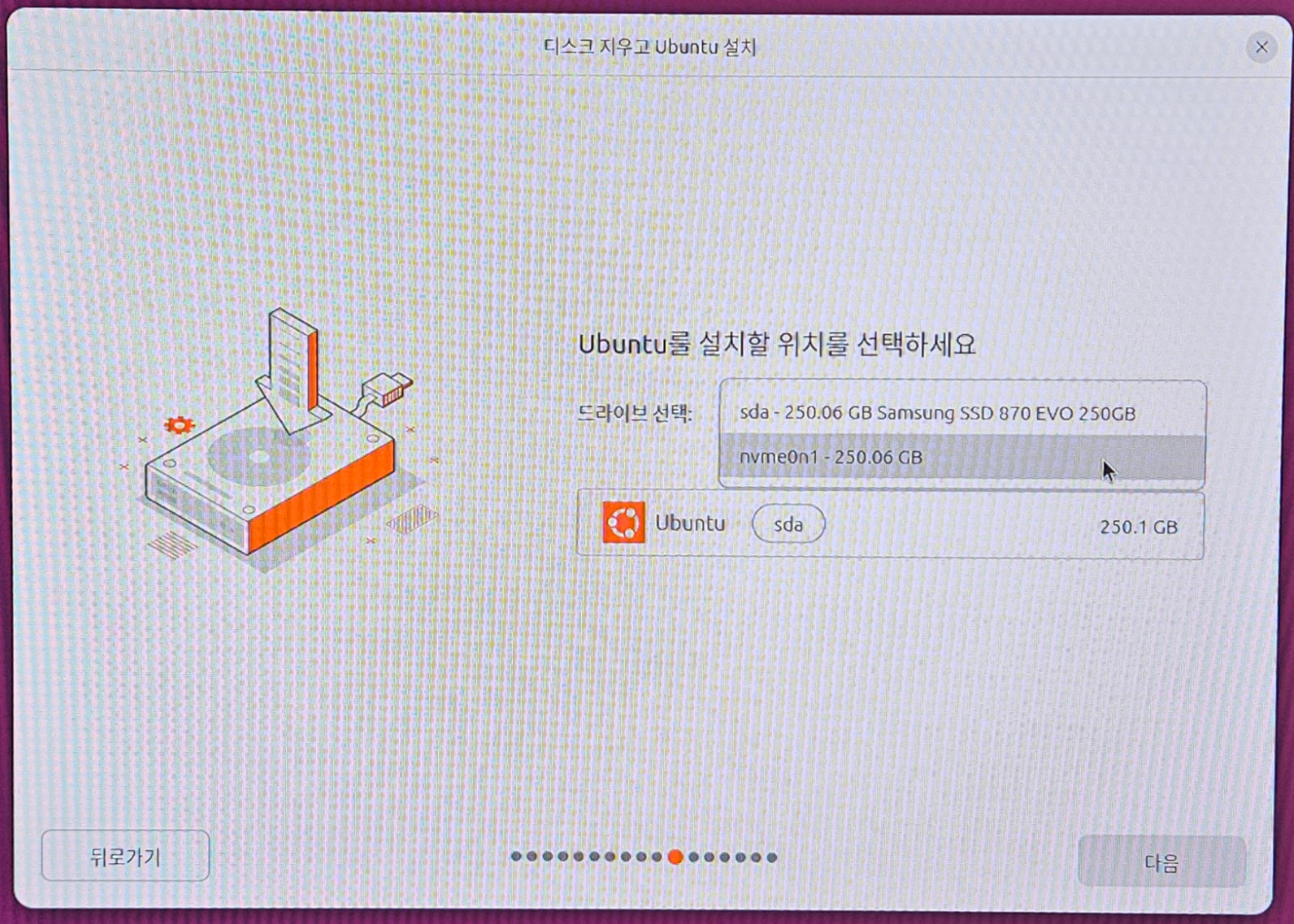
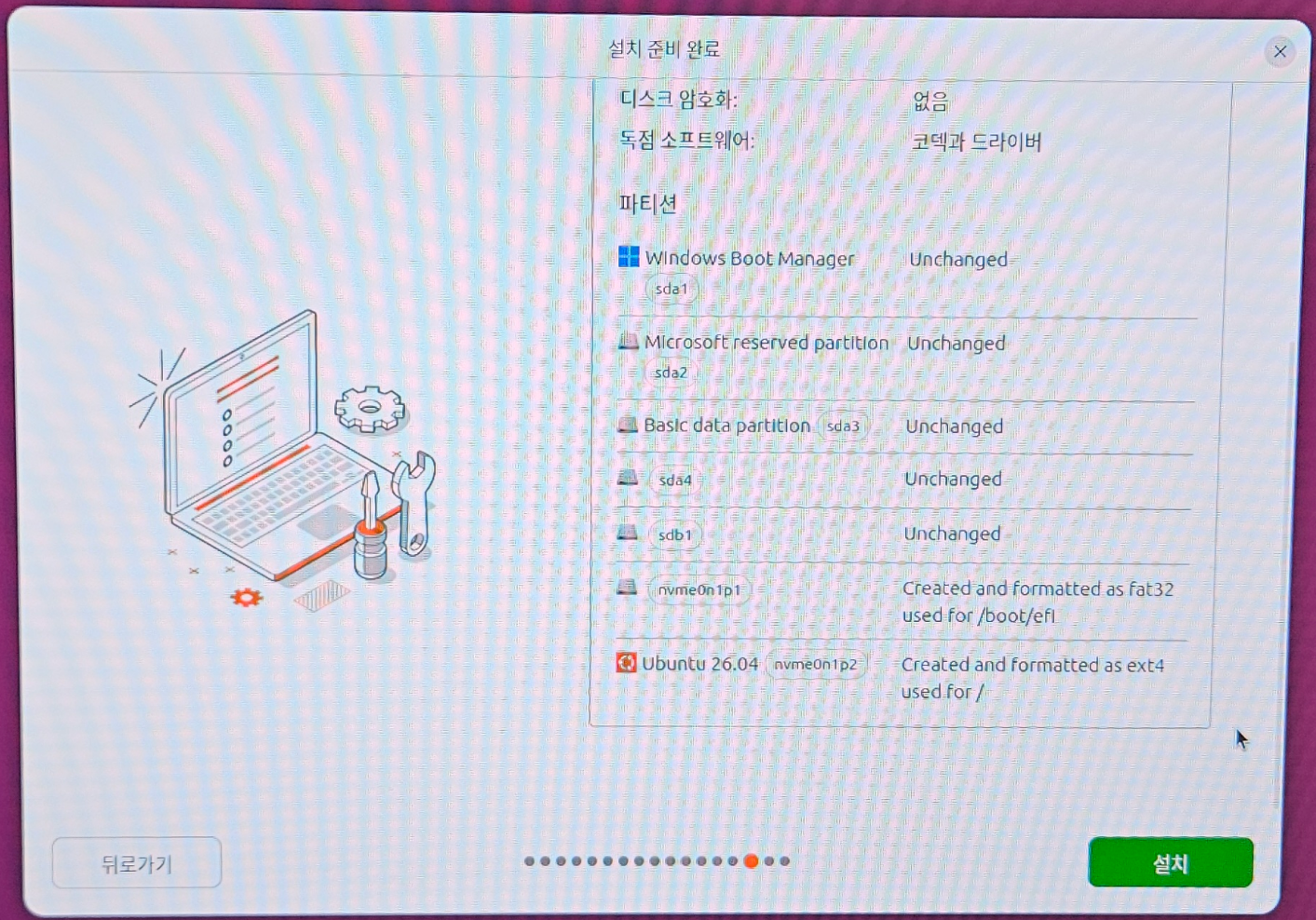
[참고사항] 현재 데스크톱 컴퓨터 설치 디스크 현황
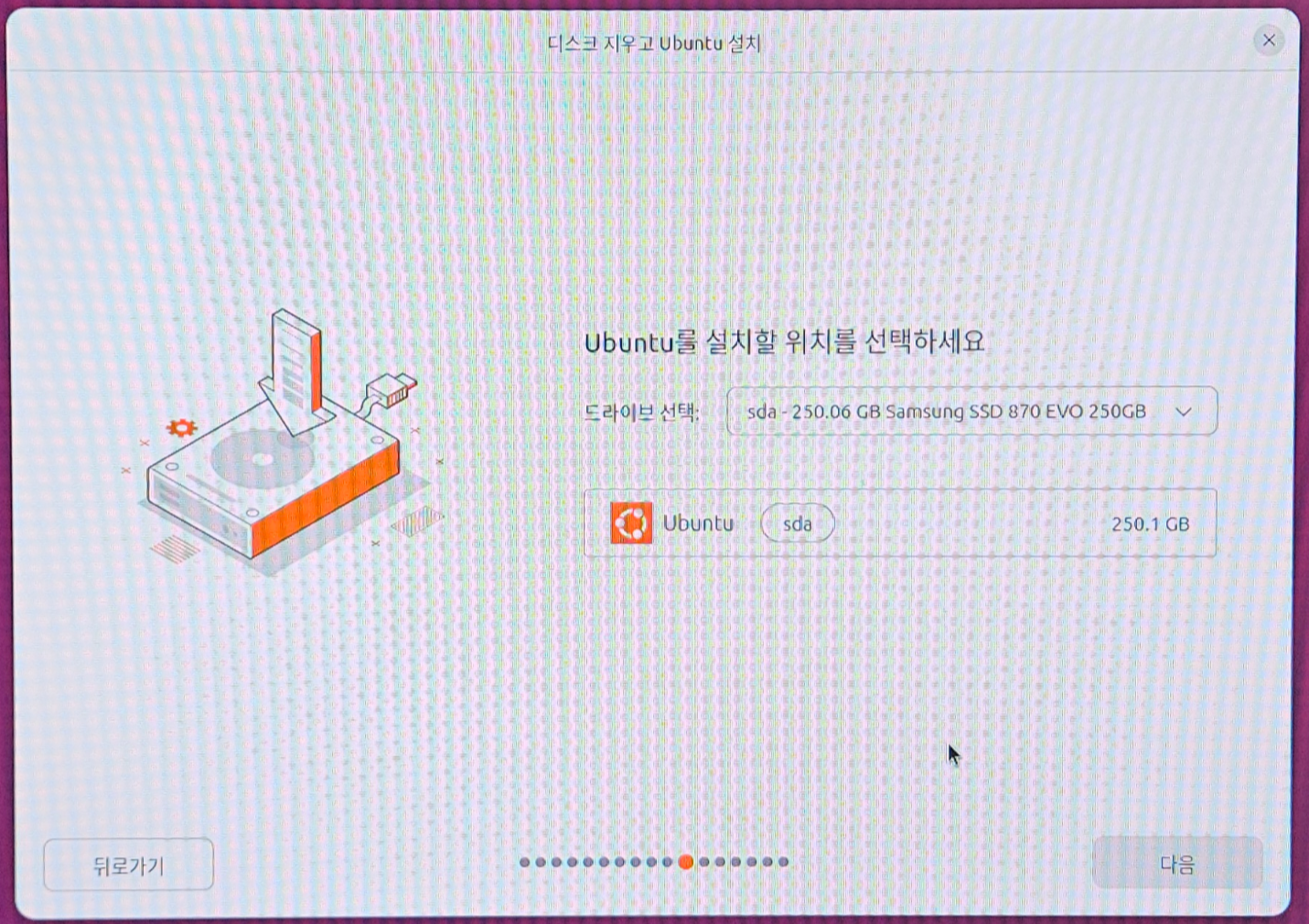
A. SATA 방식 SSD 250GB: 윈도우 운영체제 설치되어 있는 상태
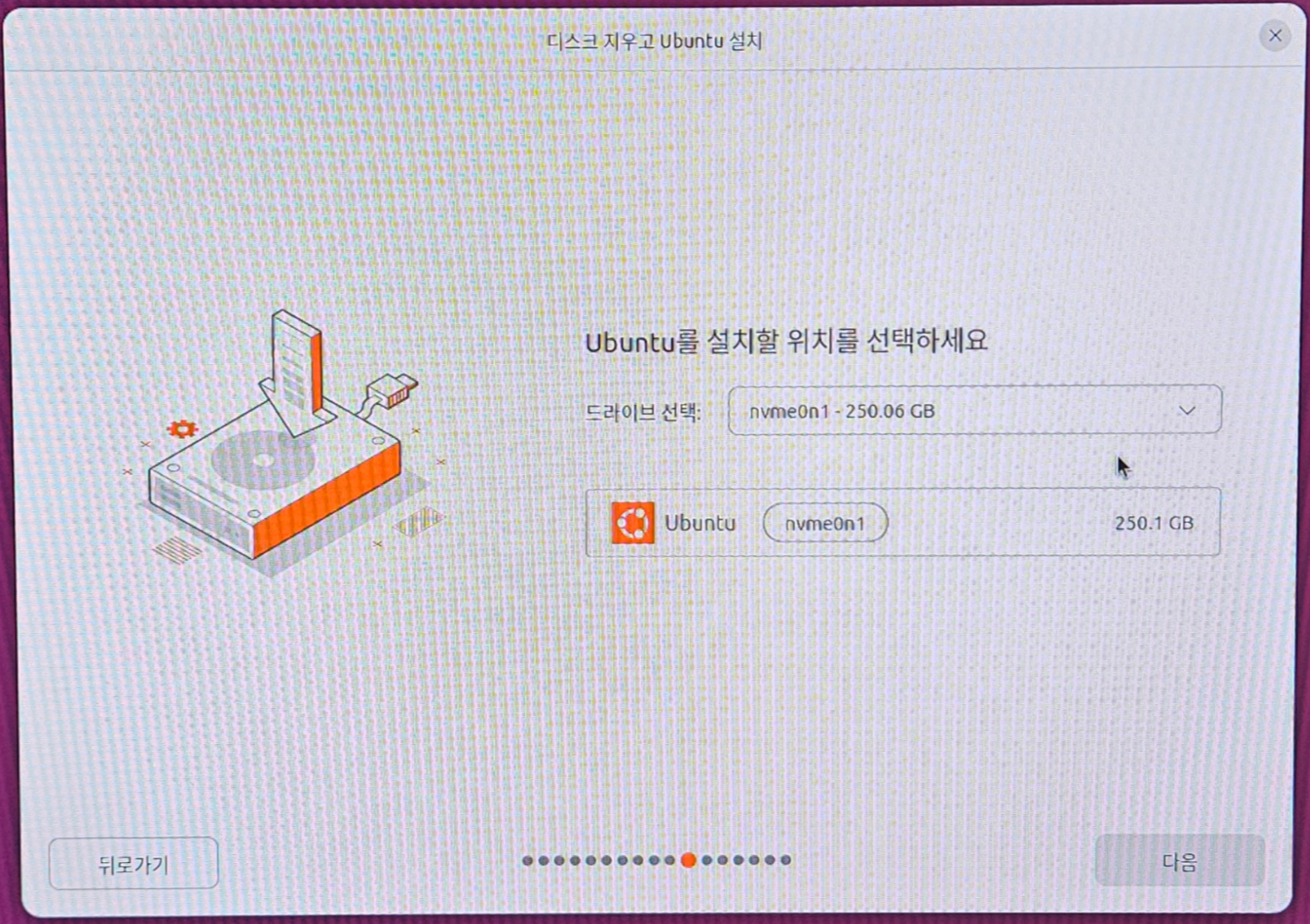
B. M.2 NVme SSD 250GB: 우분투 리눅스 26.04 LTS 설치 예정
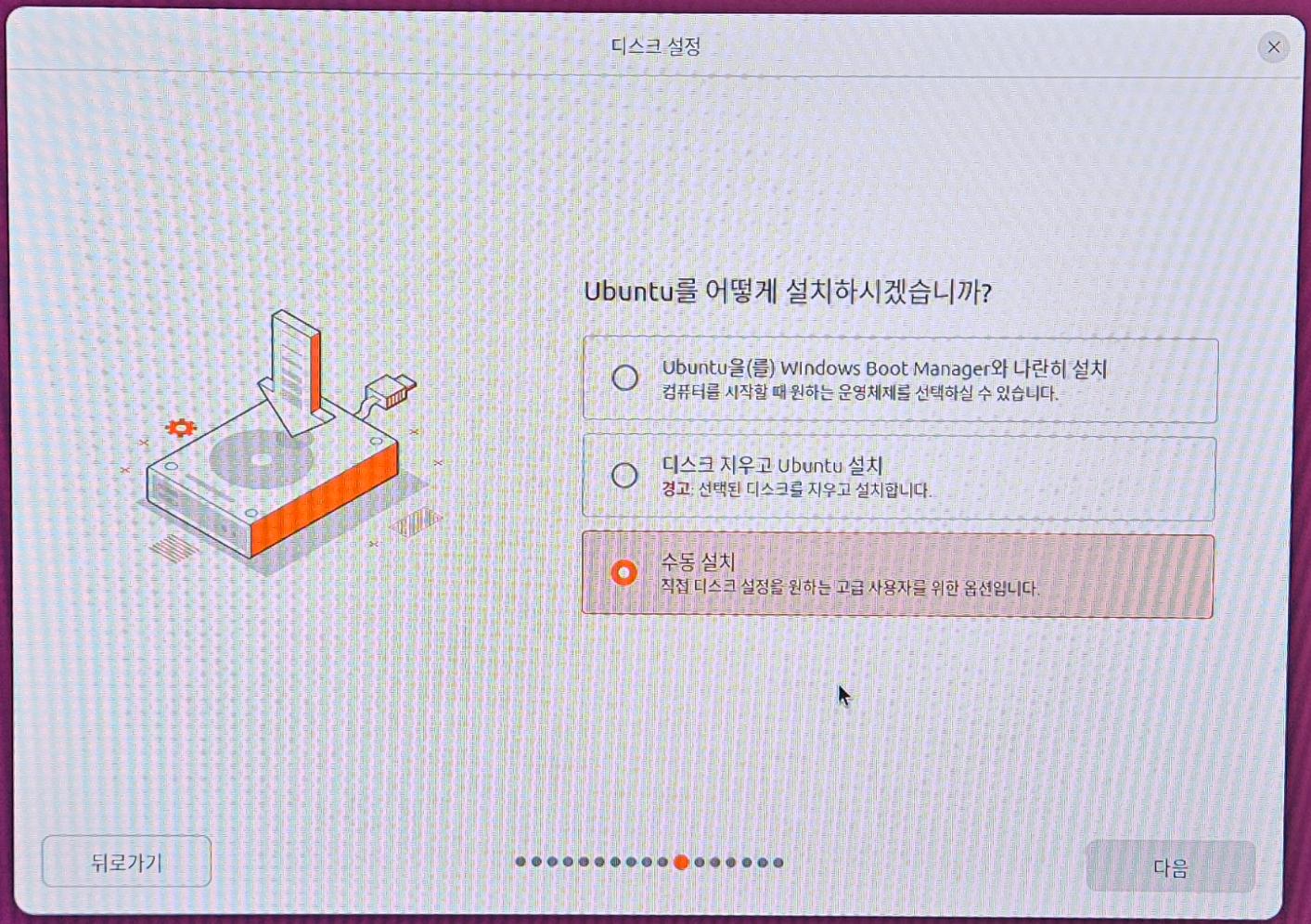
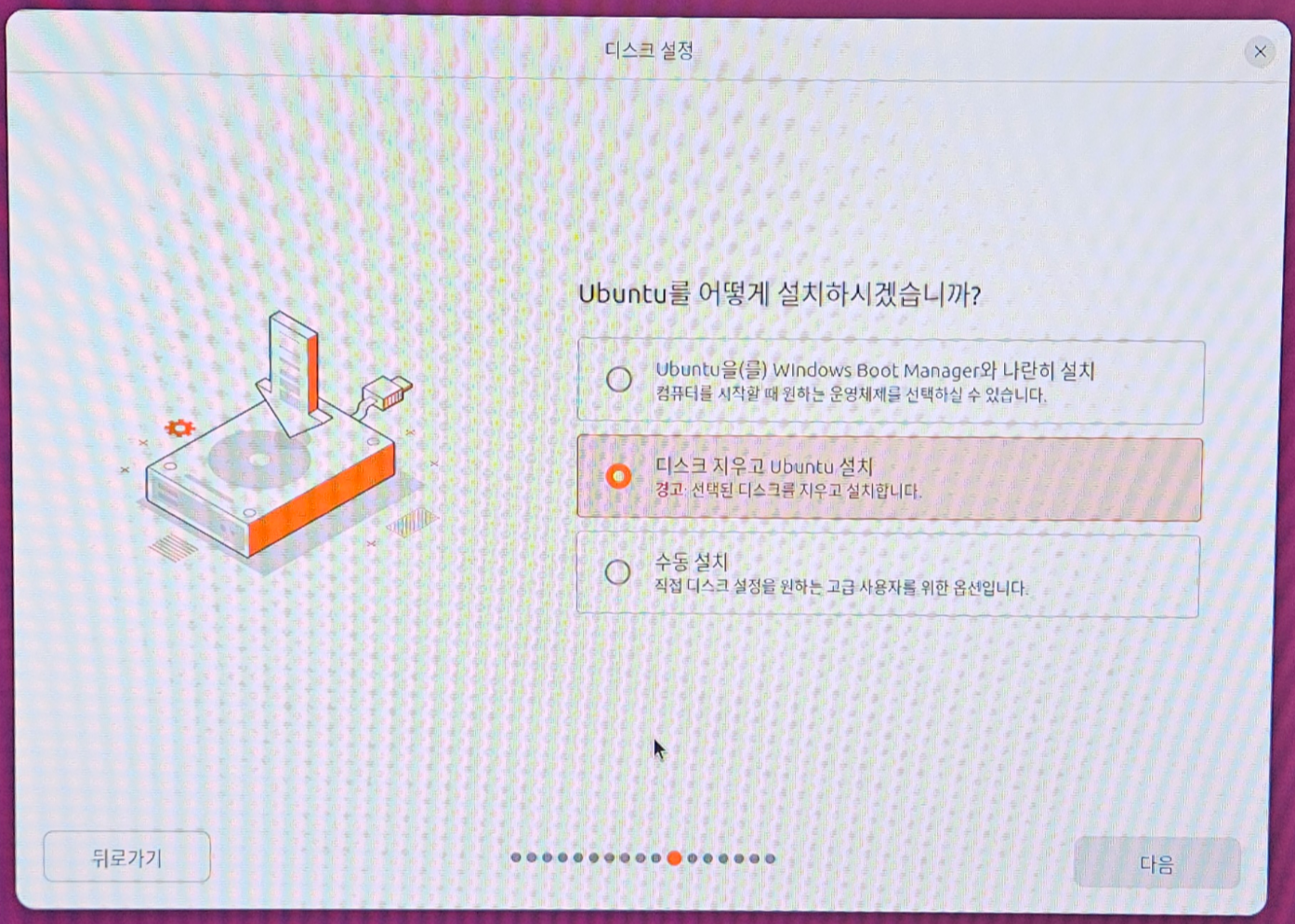
2.9 Ubuntu를 어떻게 설치하시겠습니까?
2.9.1 Ubuntu을(를) Windows Boot Manager와 나란히 설치
컴퓨터를 시작할 때 원하는 운영체제를 선택하실 수 있습니다.
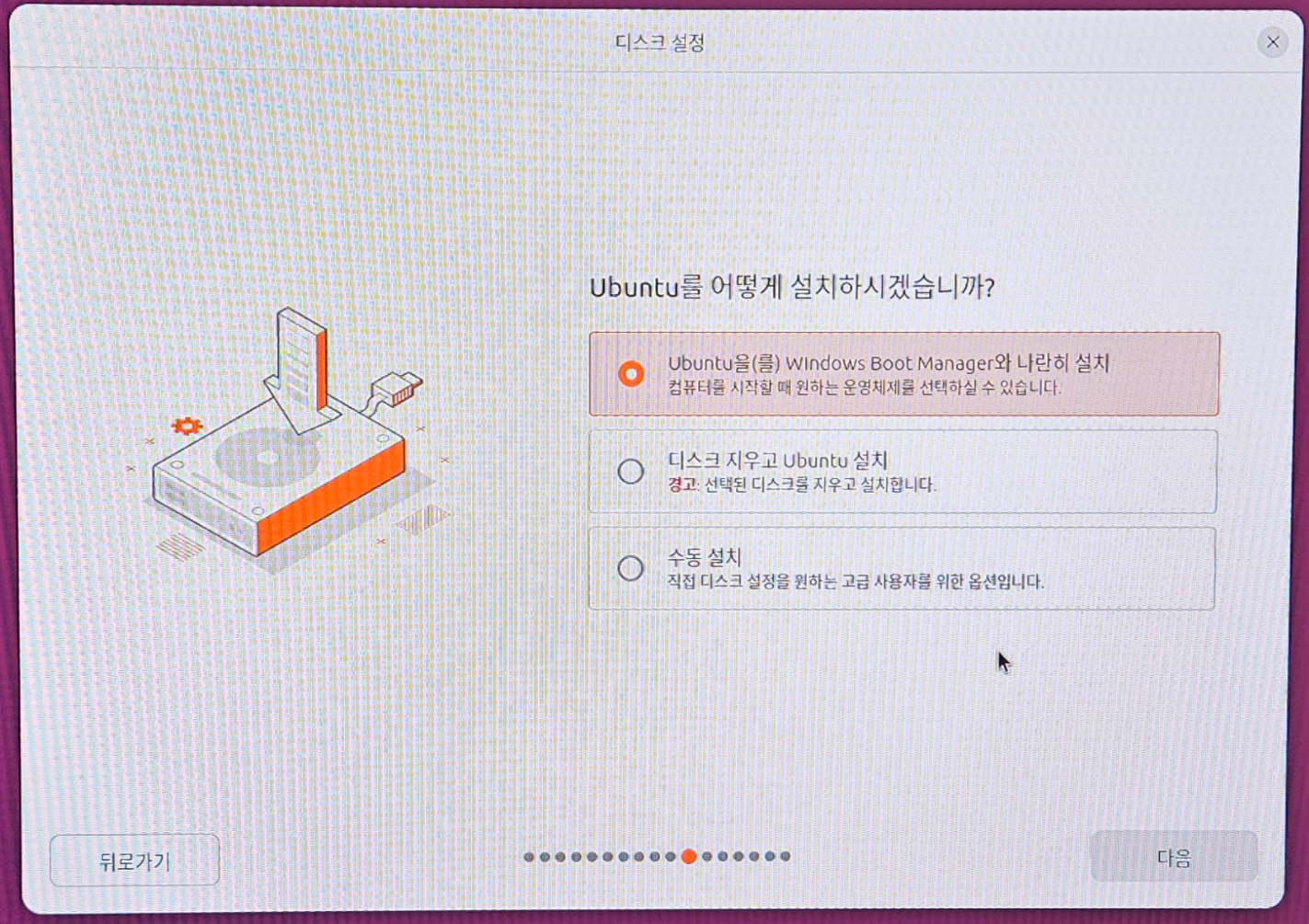
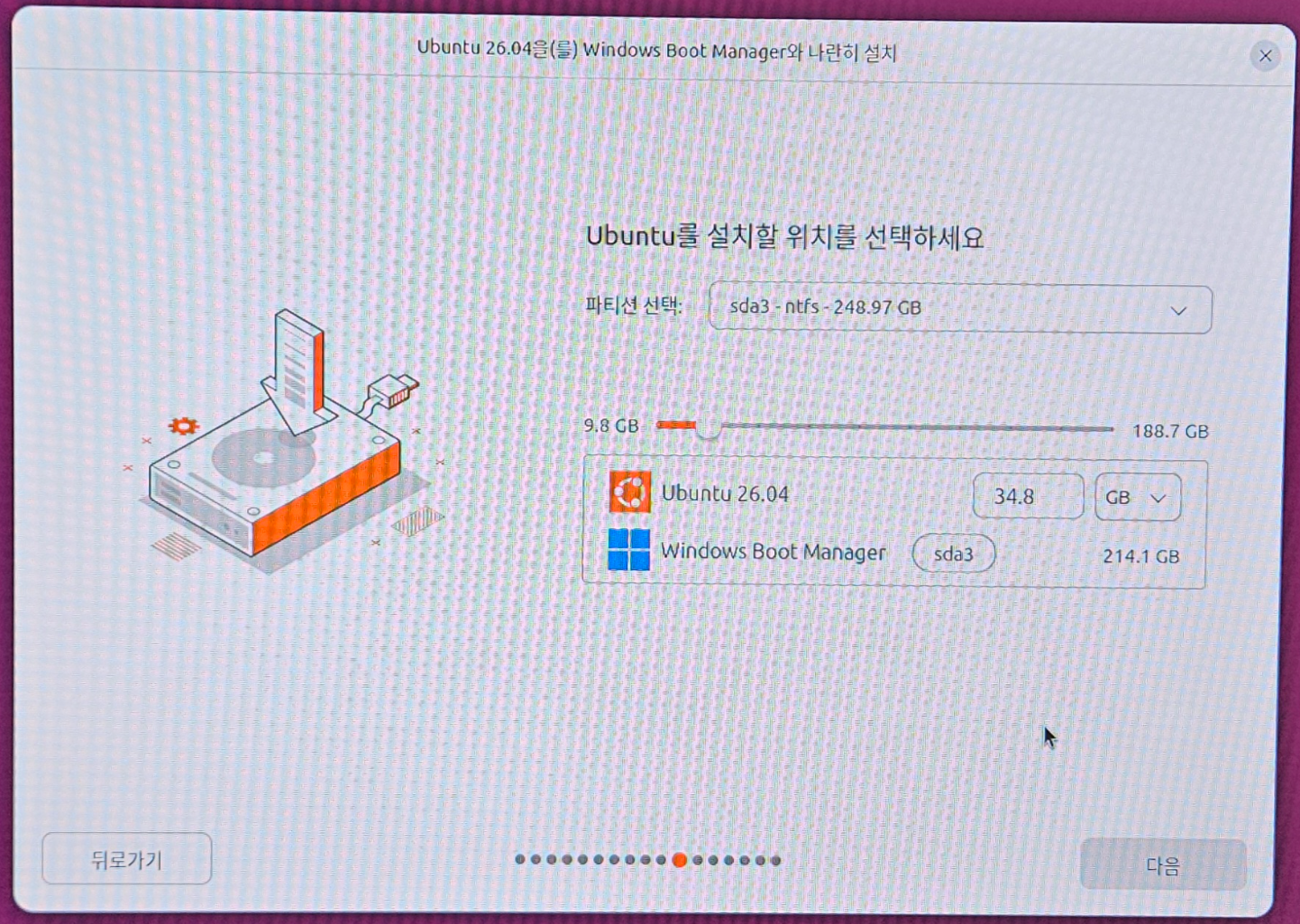
2.9.2 수동 설치
직접 디스크 설정을 원하는 고급 사용자를 위한 옵션입니다.
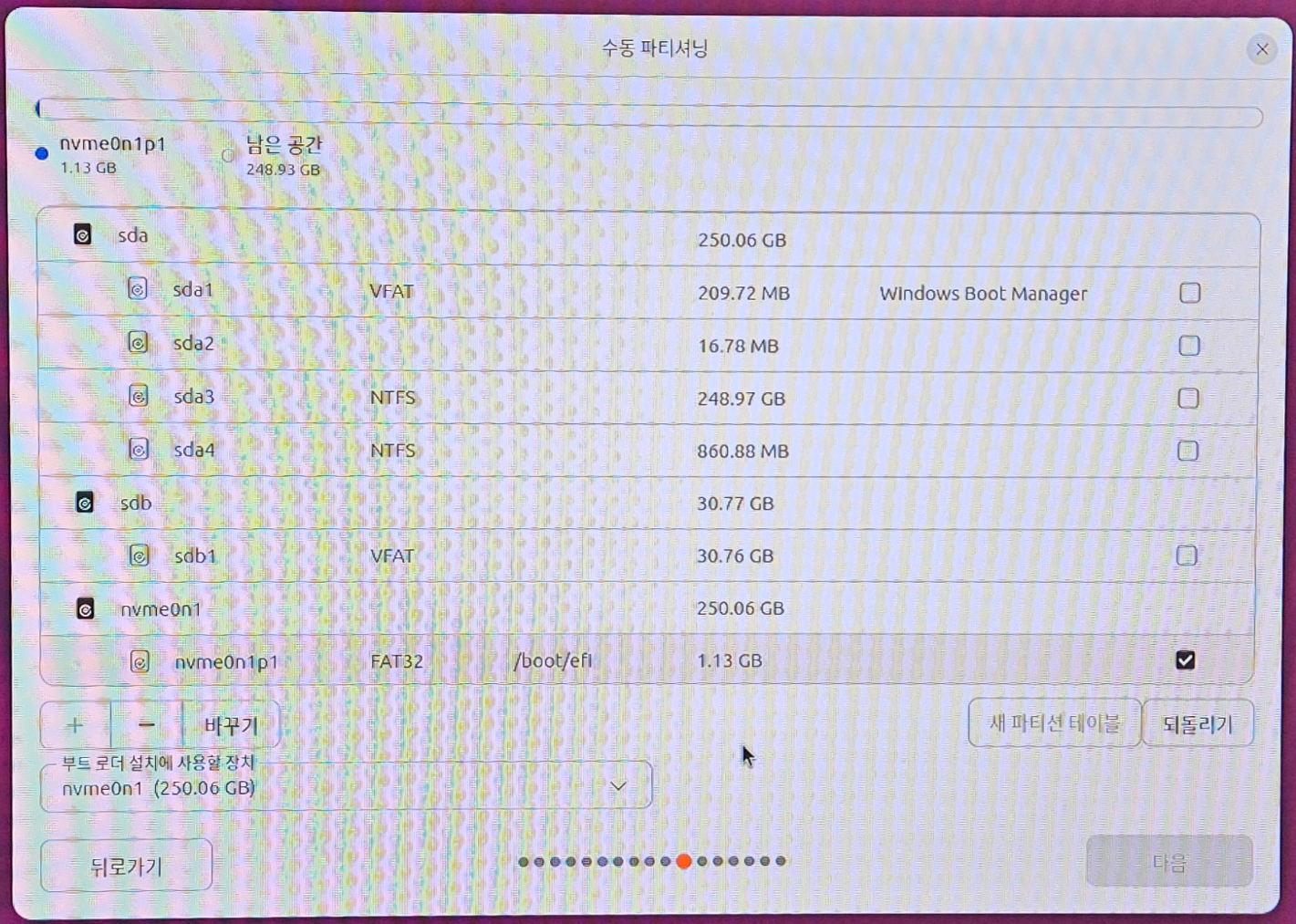
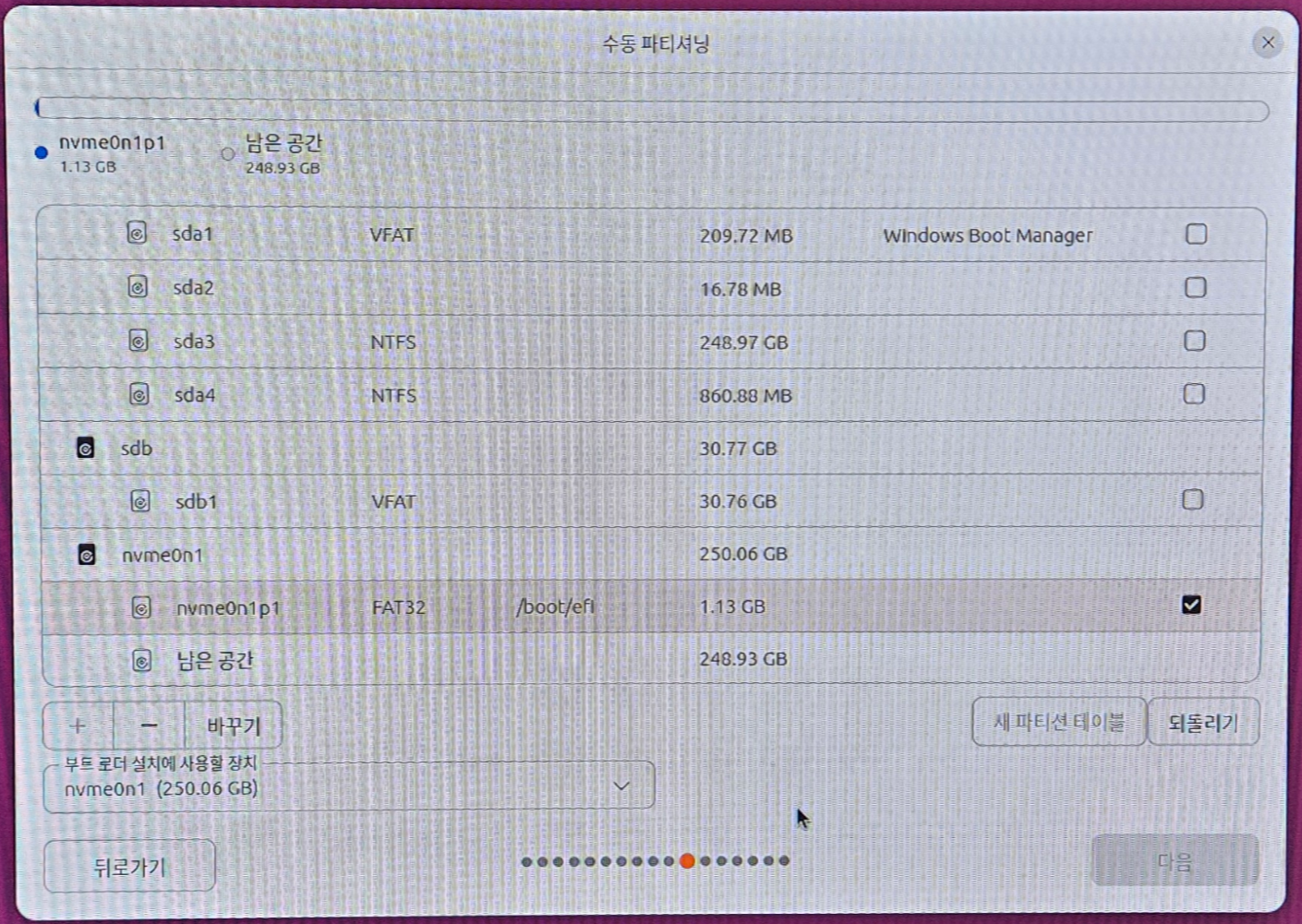
2.9.3 디스크 지우고 Ubuntu 설치
경고: 선택된 디스크를 지우고 설치합니다.
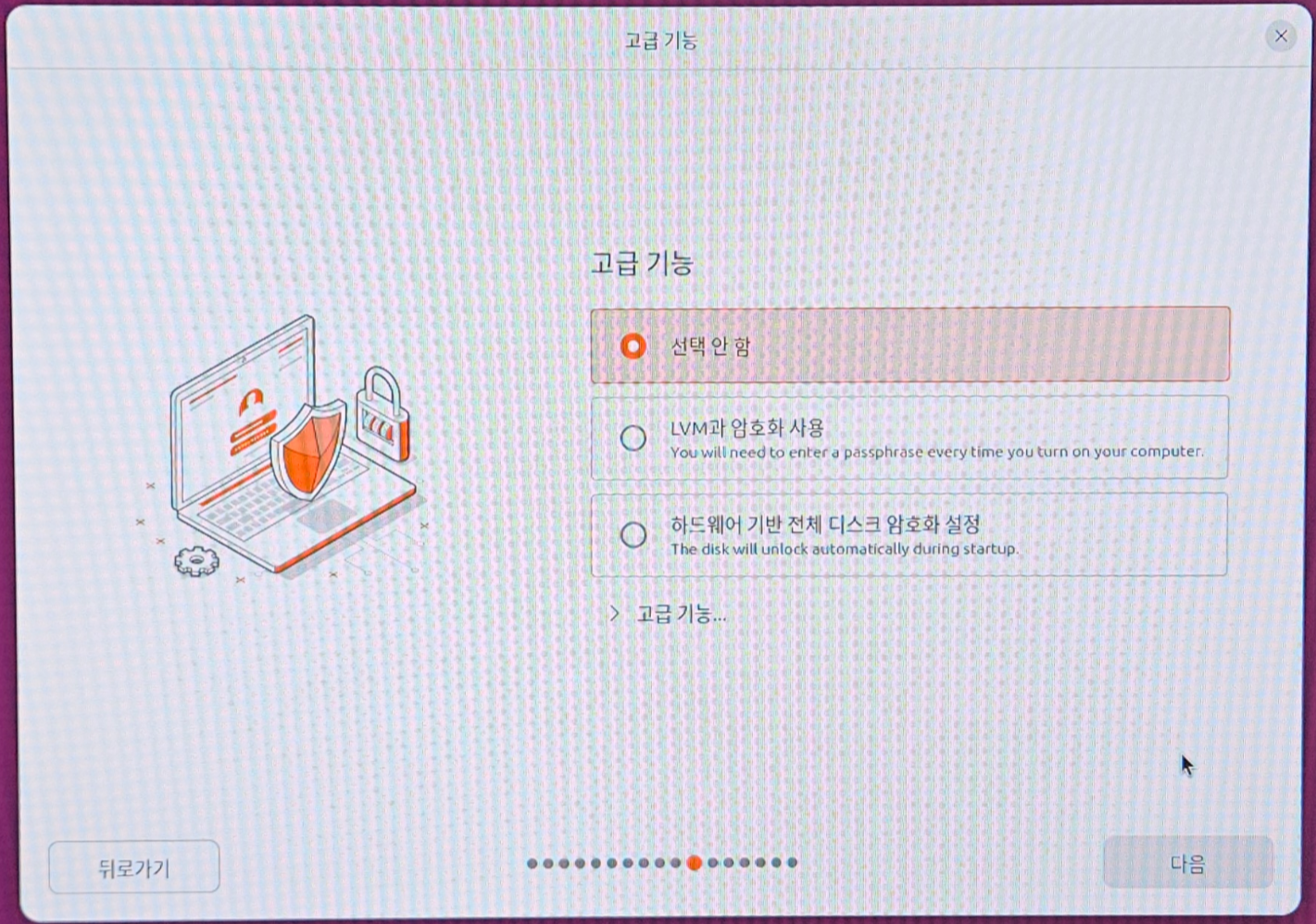
2.10 고급 기능
2.10.1 선택 안 함
2.10.2 LVM과 암호화 사용
2.10.3 하드웨어 기반 전체 디스크 암호화 설정
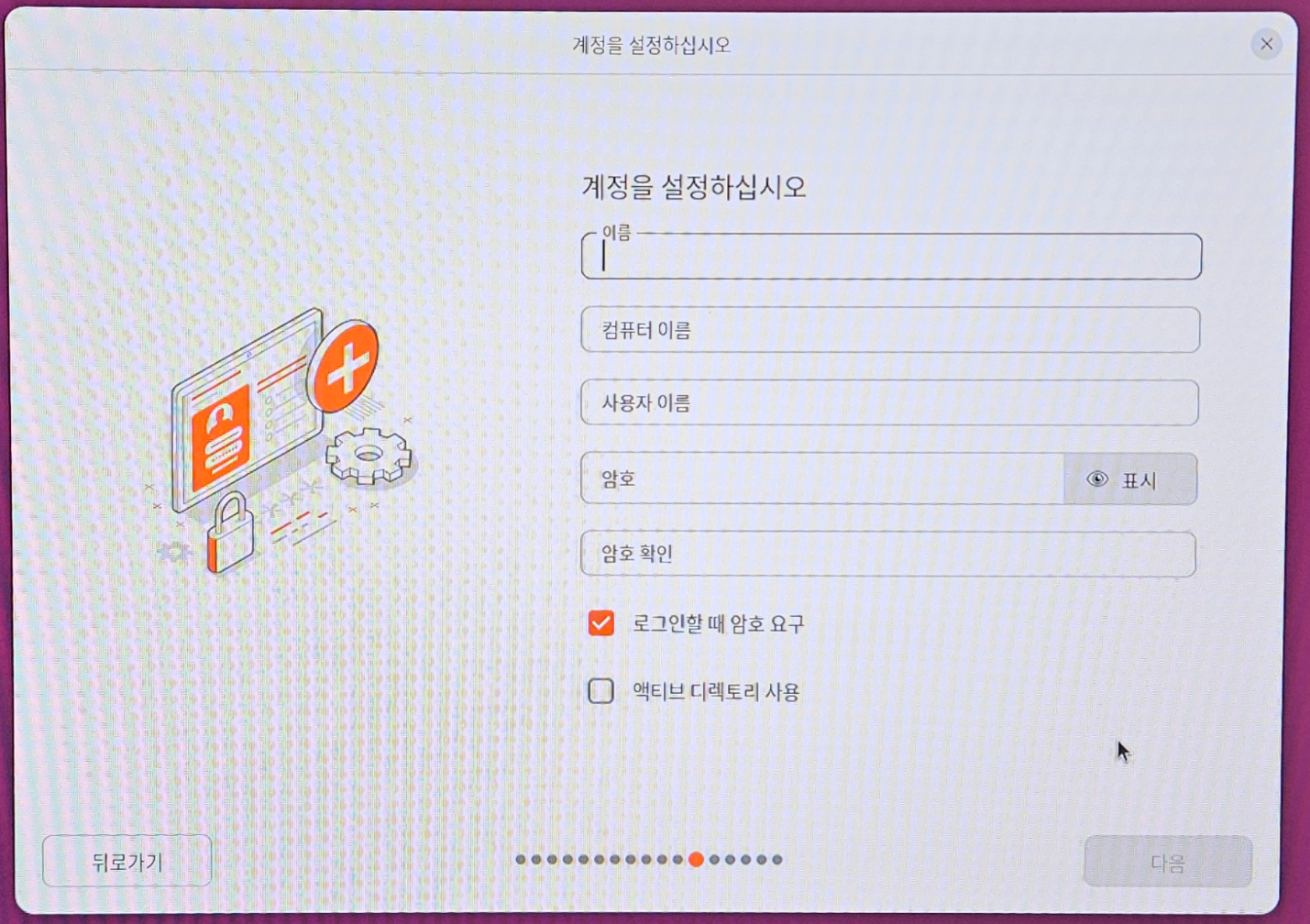
2.11 계정을 설정하십시오
2.11.1 이름
2.11.2 컴퓨터 이름
2.11.3 사용자 이름
2.11.4 암호
2.11.5 암호 확인
2.11.6 로그인할 때 암호 요구
2.11. 7 액티브 디렉토리 사용
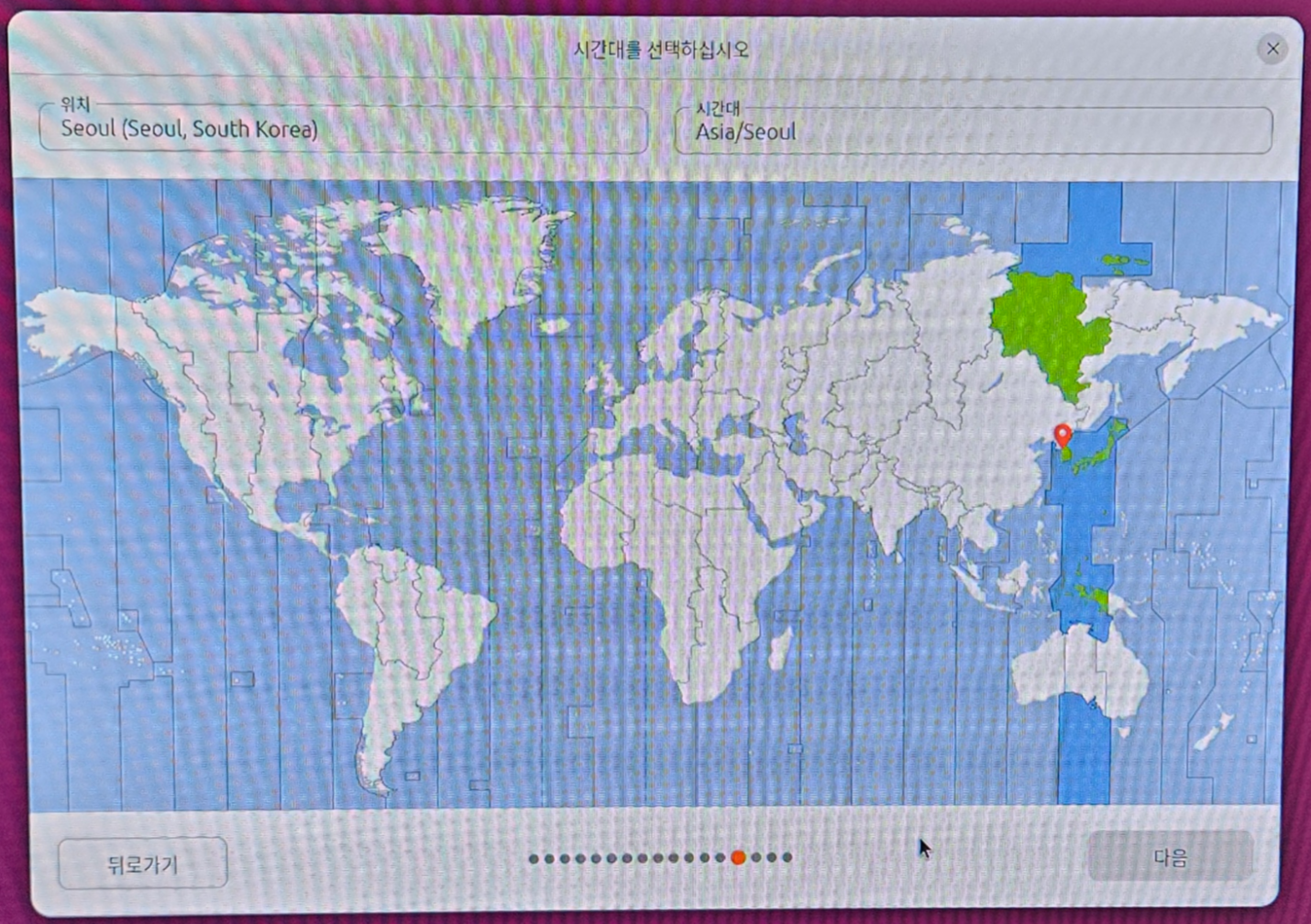
2.12 시간대를 선택하십시오
2.12.1 위치: Seoul (Seoul, South Korea)
2.12.2 시간대: Asia/Seoul
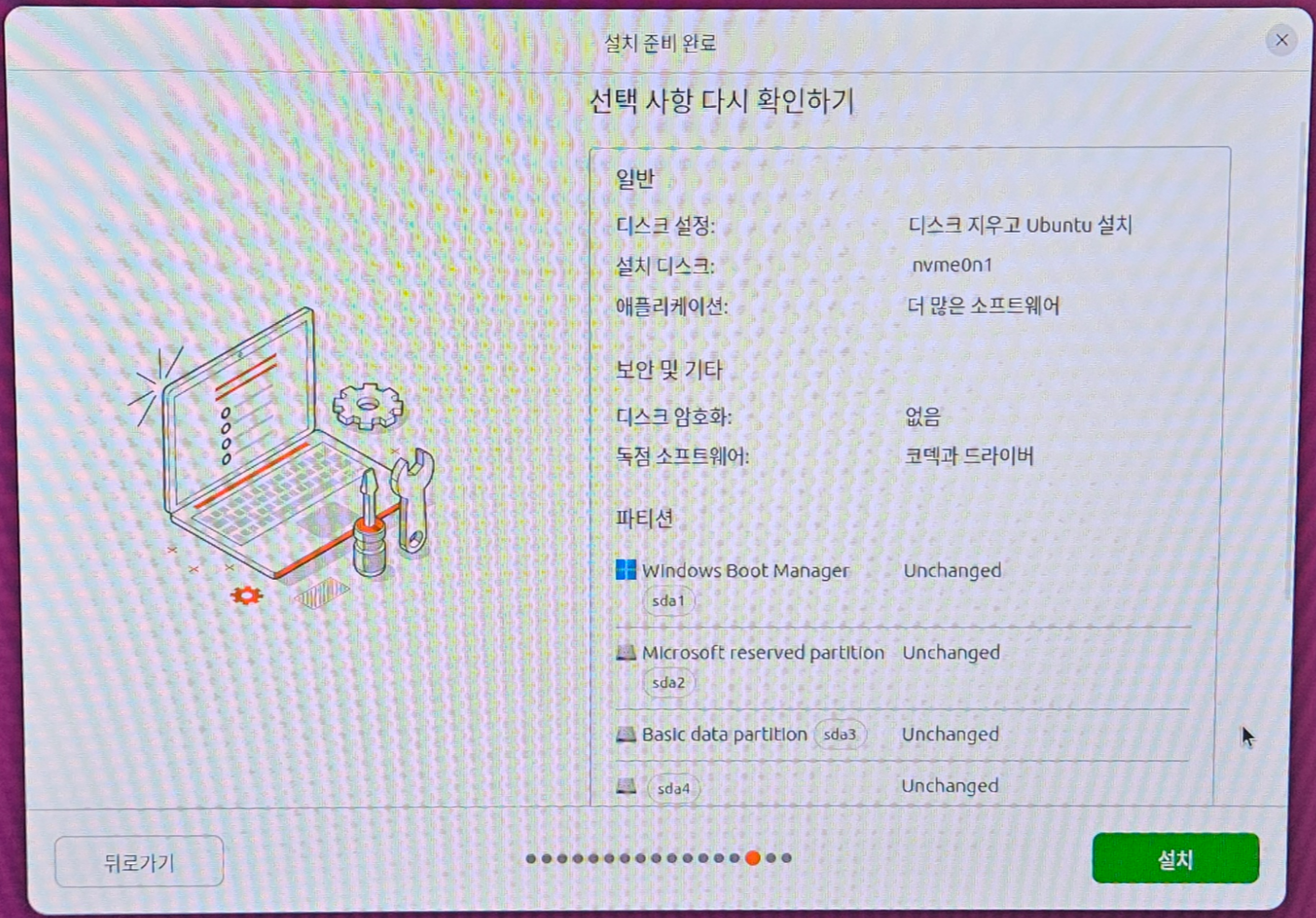
2.13 선택 사항 다시 확인하기
2.13.1 디스크 설정: 디스크 지우고 Ubuntu 설치
2.13.2 설치 디스크: nvme0n1
2.13.3 애플리케이션: 더 많은 소프트웨어
2.13.4 디스크 암호화: 없음
2.13.5 독점 소프트웨어: 코덱과 드라이버
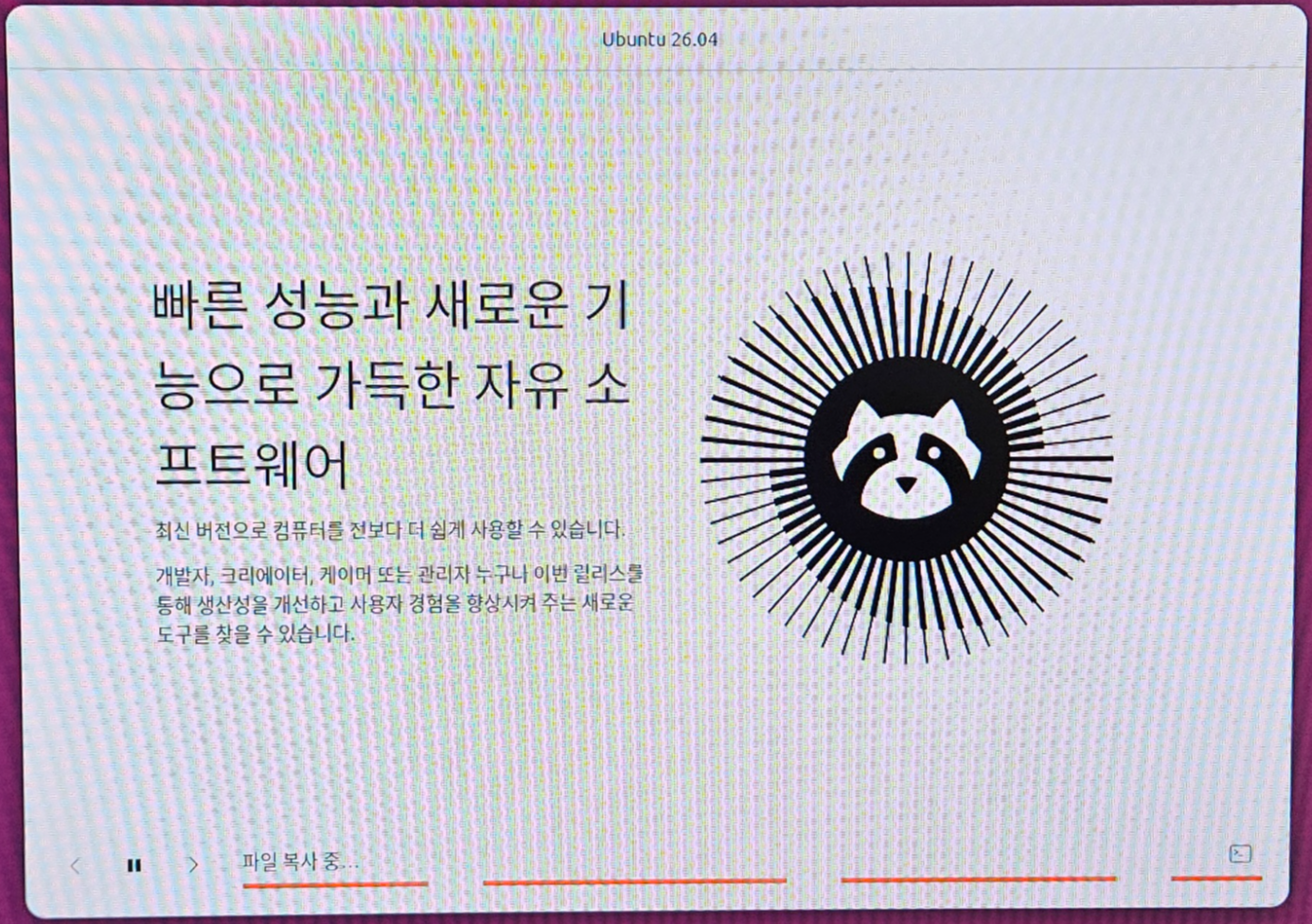
2.14 파일 복사 중...
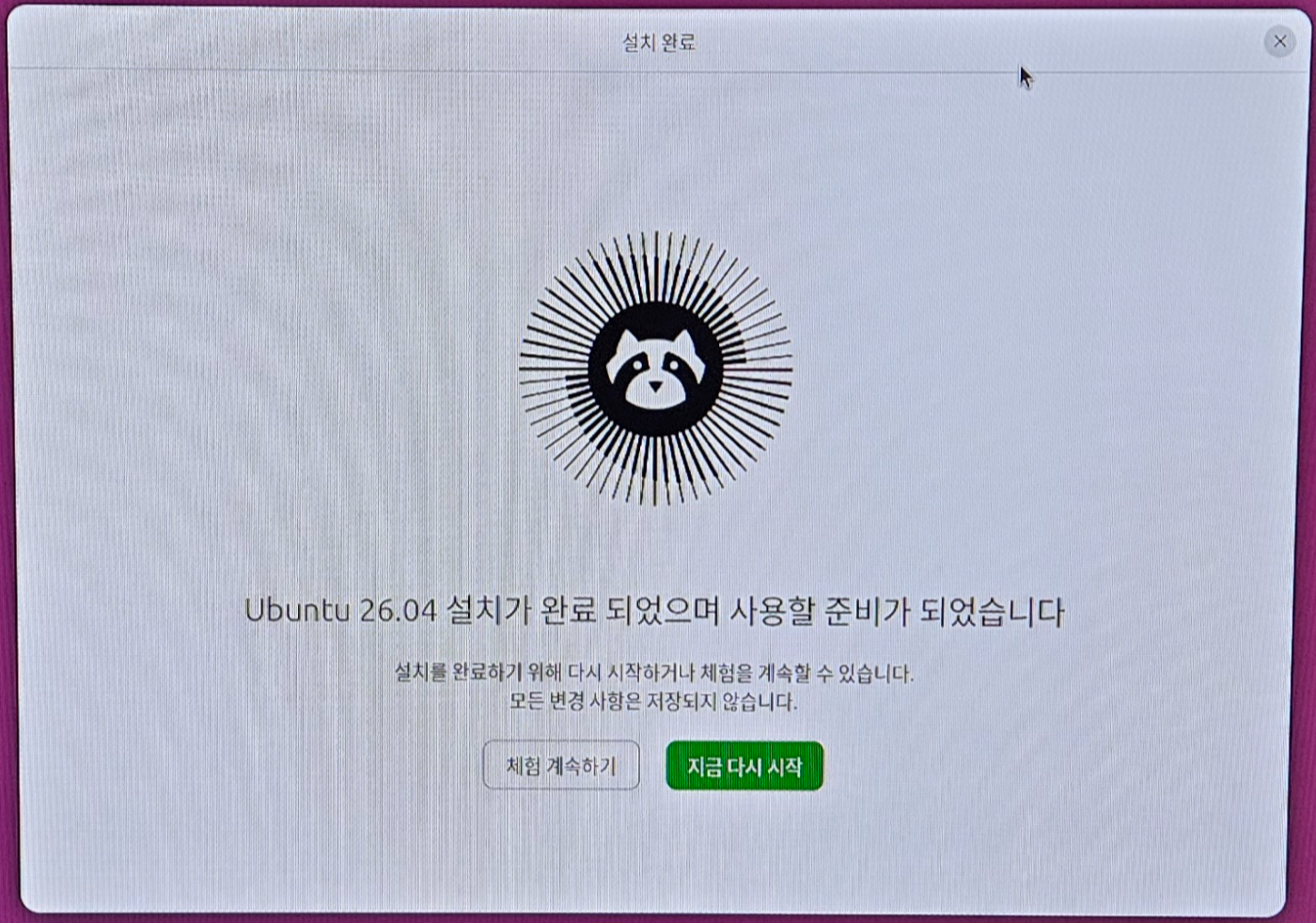
2.15 Ubuntu 26.04 설치가 완료되었으며 사용할 준비가 되었습니다.
설치를 완료하기 위해 다시 시작하거나 체험을 계속할 수 있습니다.
모든 변경 사항은 저장되지 않습니다.
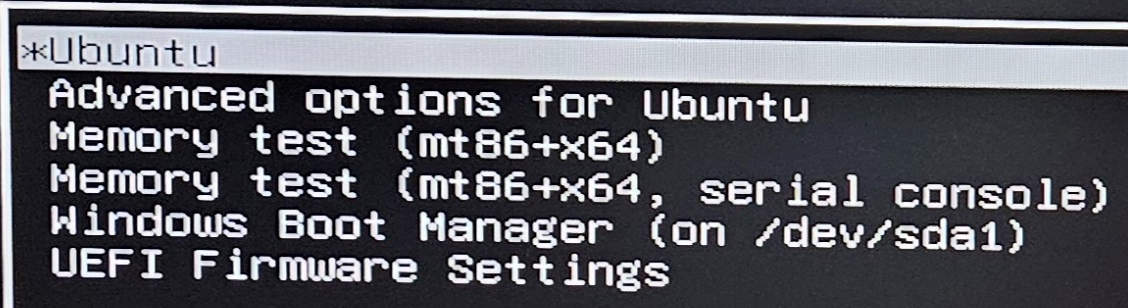
3. Ubuntu 부팅화면
3.1 Ubuntu: Ubuntu 운영체제로 시작
3.2 Advanced options for Ubuntu
3.3 Windows Boot Manager: Windows 운영체제 설치되어 있는 상태일 경우 표시되며 선택 시 Windows Boot Manageer를 실행해서 Windows 운영체제로 부팅
3.4 UEFI Firmware Settings: 바이오스(BIOS) 설정 화면으로 이동
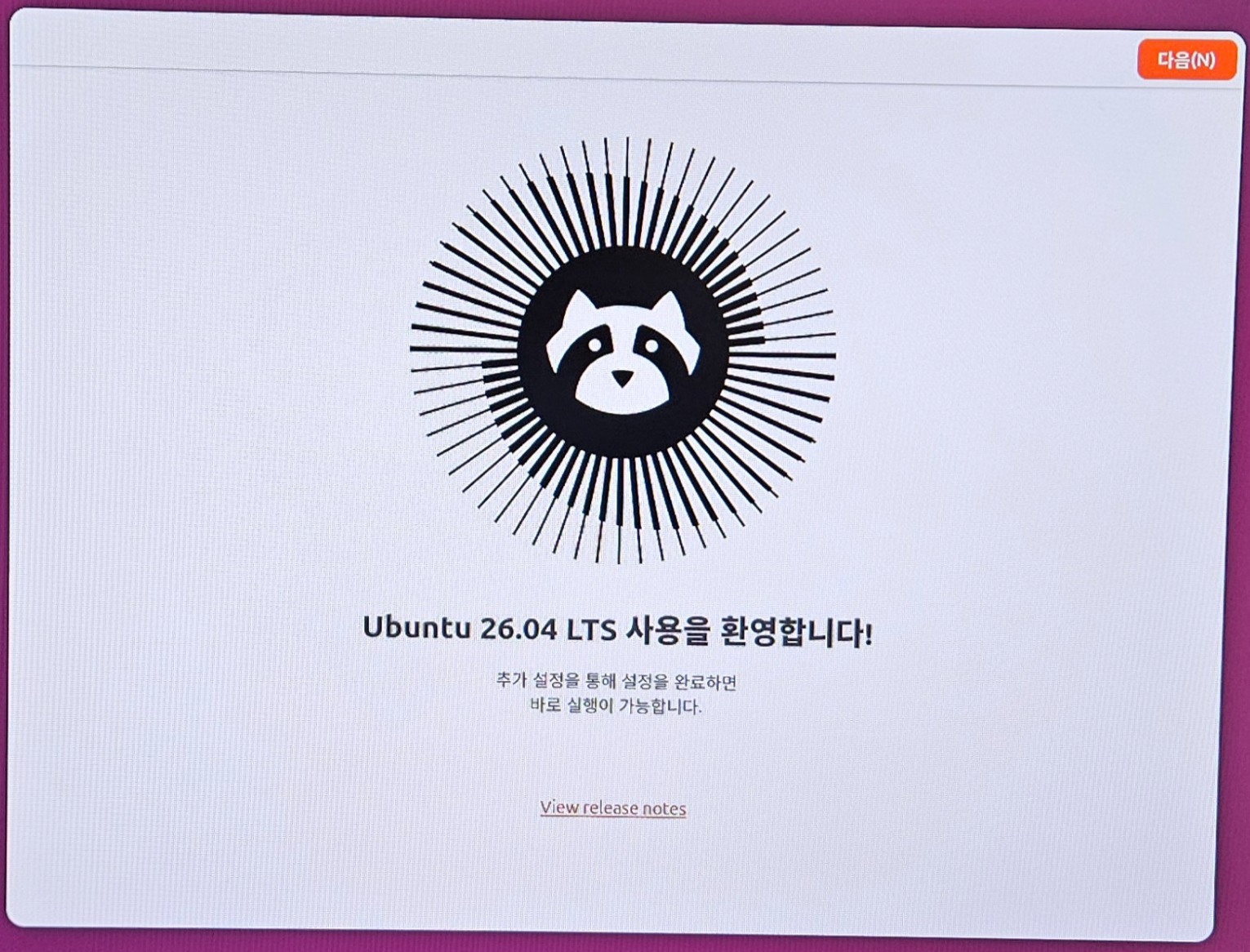
4. Ubuntu 26.04 LTS 추가 설정
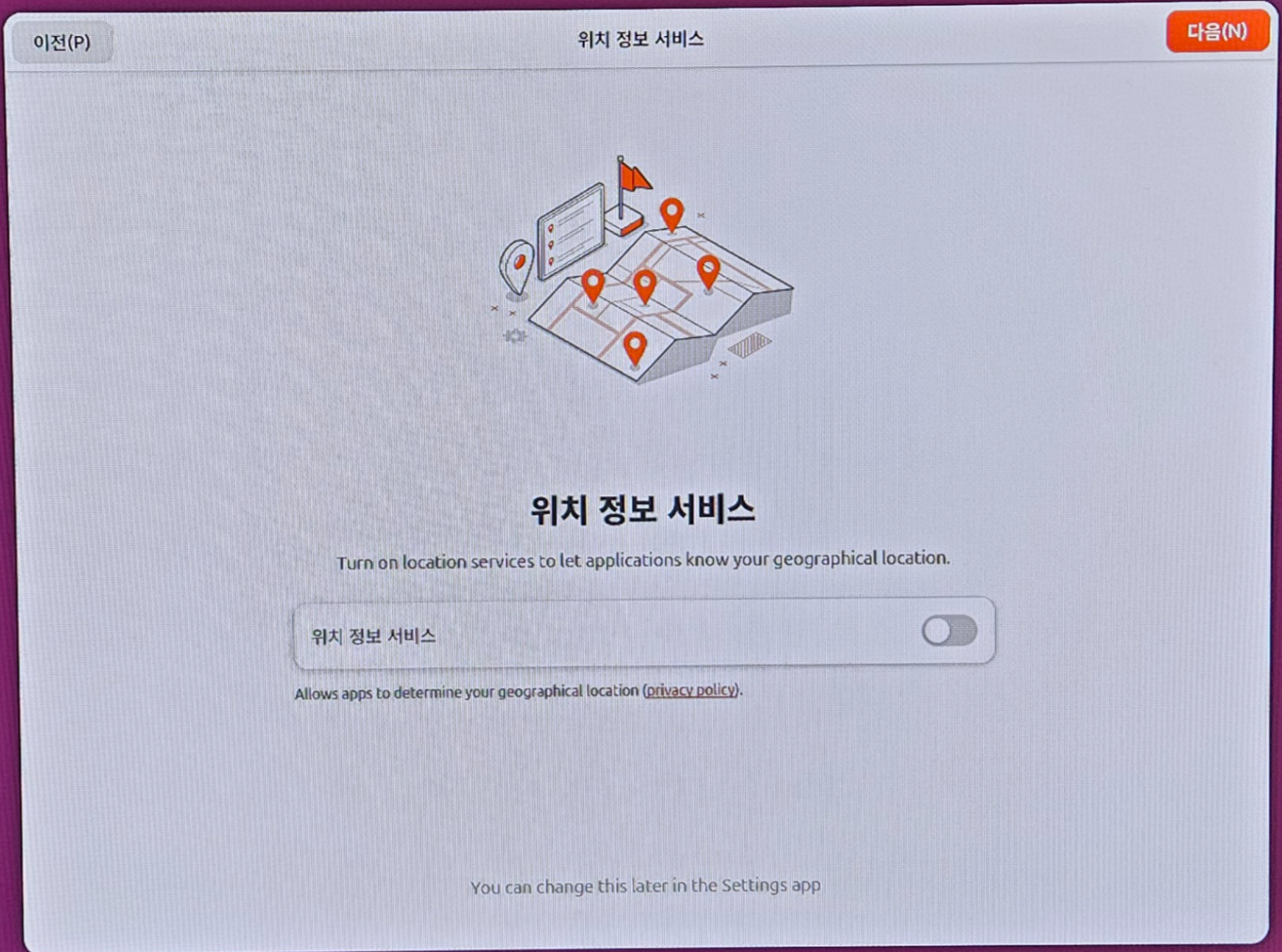
4.1 위치 정보 서비스
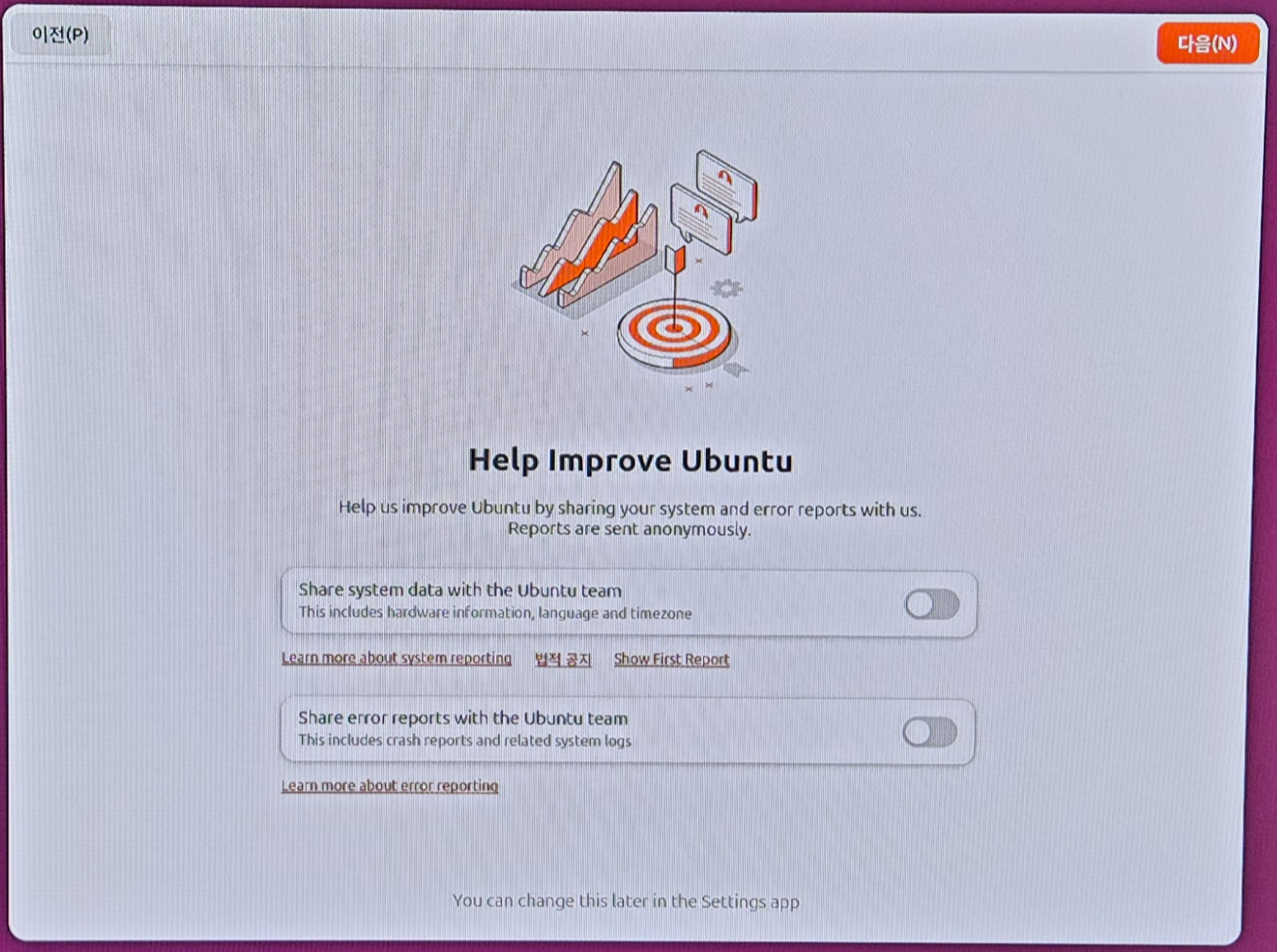
4.2 Help Improve Ubuntu
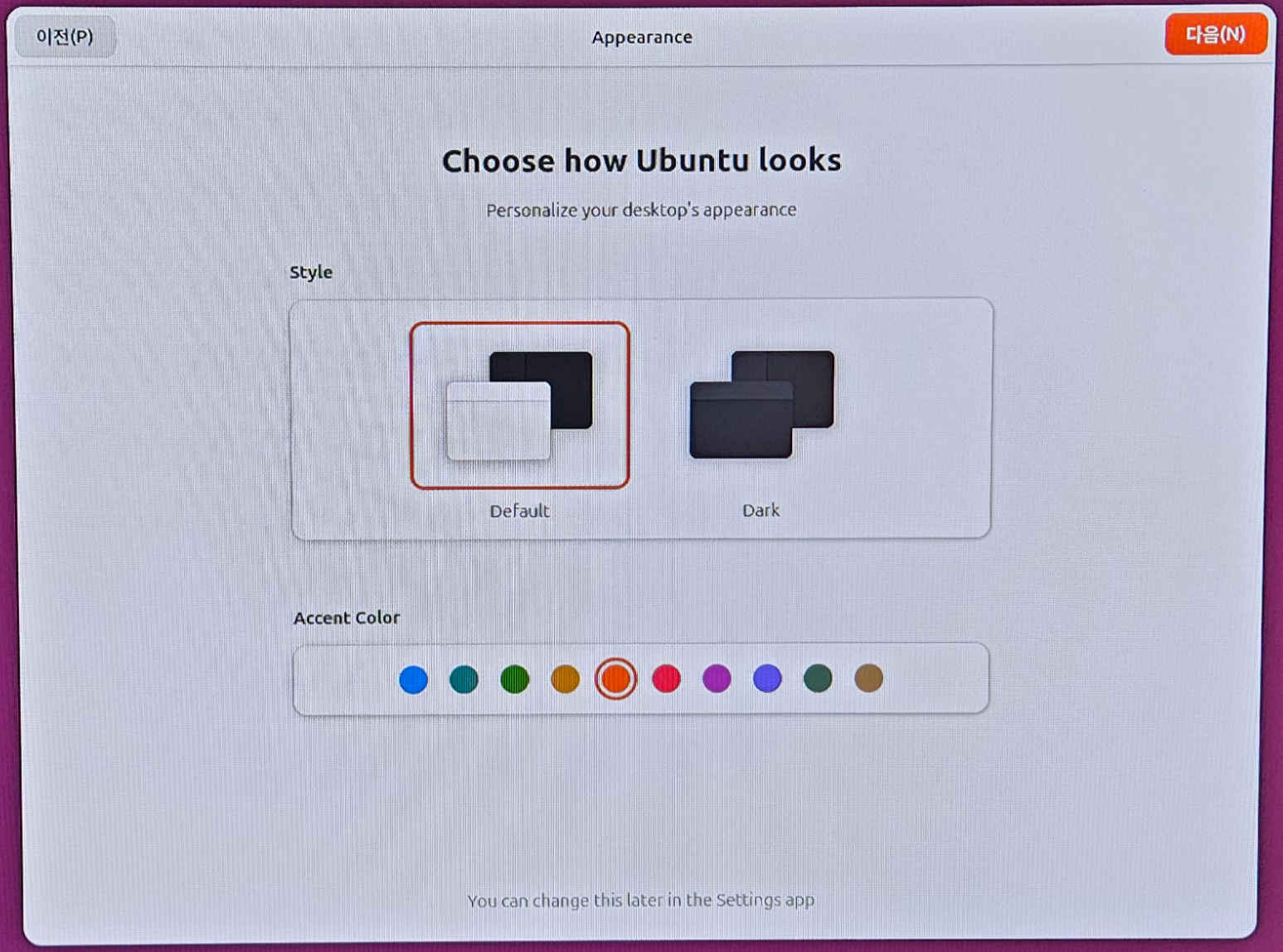
4.3 Choose how Ubuntu looks
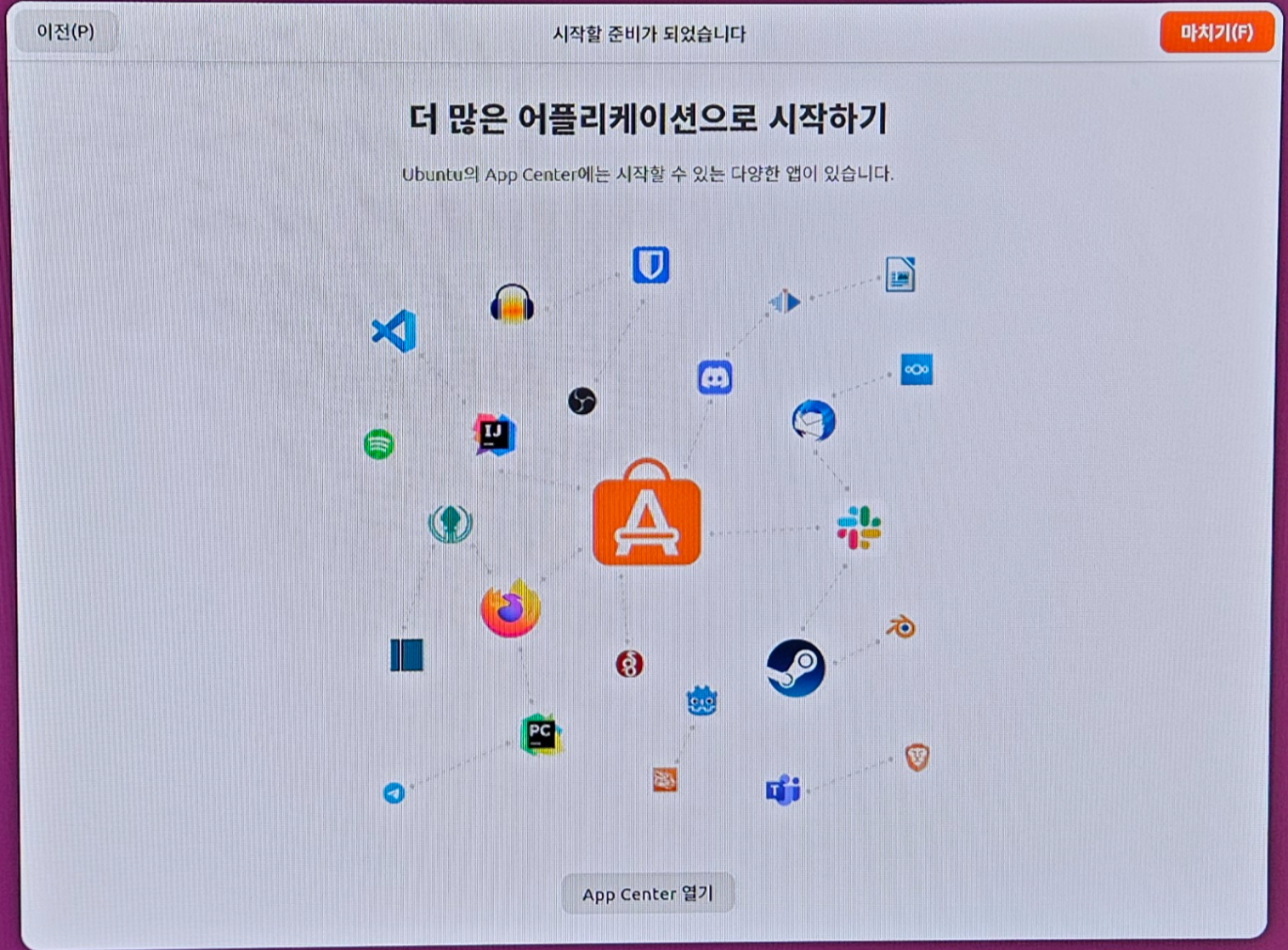
4.4 더 많은 애플리케이션으로 시작하기
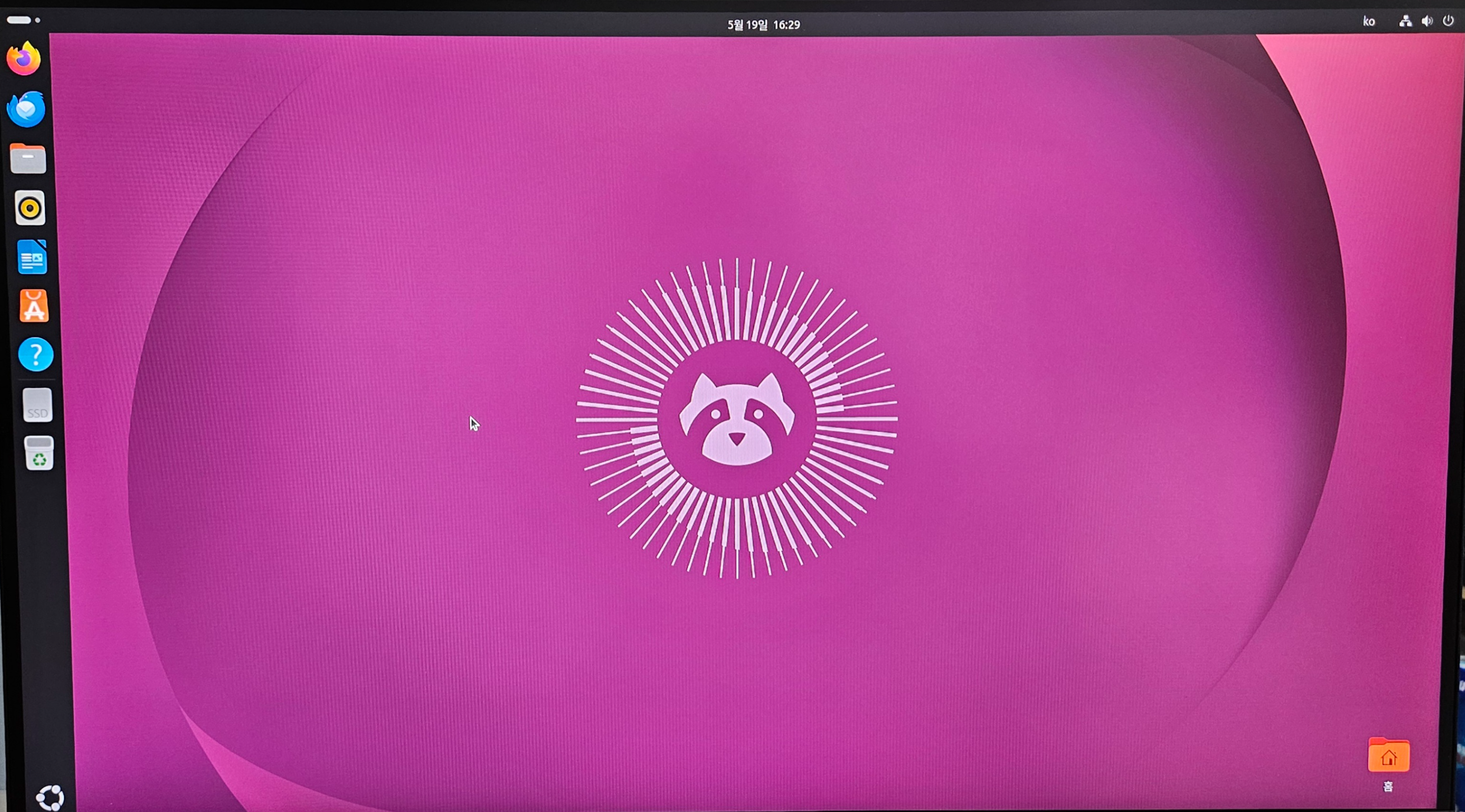
5. 우분투 리눅스(Ubuntu Linux) 26.04 LTS 메인화면
'운영체제 > 우분투 리눅스' 카테고리의 다른 글
| 우분투 리눅스 시스템 관리 소프트웨어 (0) | 2026.08.04 |
|---|---|
| 우분투 리눅스 추천 소프트웨어 (0) | 2026.08.03 |
| 우분투 리눅스 유틸리티 (0) | 2026.08.02 |
| 우분투 리눅스 문서편집 소프트웨어 (0) | 2026.08.01 |
| 우분투 리눅스 소프트웨어 업데이트 (0) | 2026.07.31 |